Cómo repetir tu webcam en loop en un Mac (dos formas, paso a paso)
Para repetir tu webcam en loop en un Mac, ejecutas una cámara virtual que reproduce en bucle un vídeo corto de ti, y luego seleccionas esa cámara virtual en Zoom, Meet, Slack, Teams, o cualquier app con selector de cámara. Hay dos formas prácticas de montarlo: CamLoop, una app de barra de menús hecha a propósito para repetirte en loop con un solo atajo, u OBS Studio con un archivo de vídeo en bucle, la vía de hazlo tú mismo. Esta guía repasa ambas, además de qué hace que un loop parezca natural de verdad en vez de obviamente repetido.
Si lo único que quieres es que un archivo de vídeo se repita en tu propia pantalla, eso es otra cosa y mucho más sencilla: mira cómo repetir un vídeo en loop en un Mac.
¿Por qué repetir tu webcam en loop?
La razón habitual es simple: estar en cámara durante horas es agotador, y no hay forma elegante de alejarte treinta segundos sin convertirte en el único recuadro oscuro de la cuadrícula. Un loop creíble de ti sentado y escuchando mantiene tu recuadro vivo mientras te sirves otro café, te estiras, o abres la puerta, y si tu micrófono pasa igual, sigues disponible todo el tiempo. (Si esta es tu realidad diaria, escribimos sobre por qué la fatiga de cámara es real y qué ayuda.)
Método 1: CamLoop (hecho para esto, un atajo)
CamLoop es una app nativa de barra de menús de macOS que hace exactamente una cosa: graba unos segundos de ti, los repite en loop a través de una cámara virtual, y alterna entre directo y loop con un atajo global. No hay escenas que montar ni archivos que conectar.
- Instala CamLoop y aprueba la extensión de cámara. Descárgala gratis, muévela a Aplicaciones, y aprueba la extensión de cámara cuando macOS lo pida (un paso único, aquí tienes el recorrido de dos minutos). Esto es lo que hace que "CamLoop" aparezca como cámara en todas las apps.
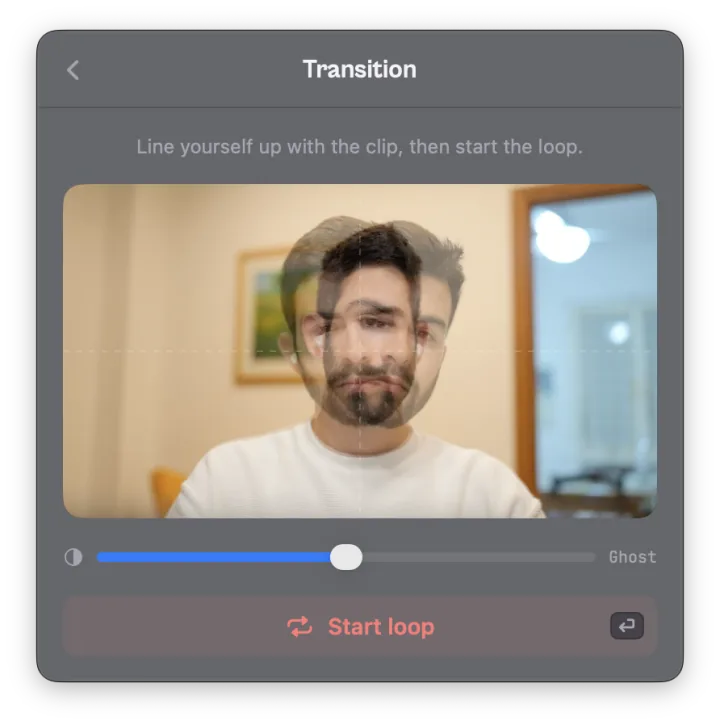
- Graba un clip corto. Haz clic en Grabar y quédate natural unos segundos. Un fantasma superpuesto del primer fotograma te ayuda a alinearte para que el loop arranque sin un salto visible.
- Selecciona CamLoop como tu cámara. En el selector de cámara de tu app de reuniones, elige CamLoop, igual que elegirías una webcam USB. Una vez por app.
- Alterna con el atajo. Una pulsación reproduce tu loop mientras te alejas; otra corta de vuelta a tu cámara en directo. Tu audio pasa sin tocarse todo el tiempo.
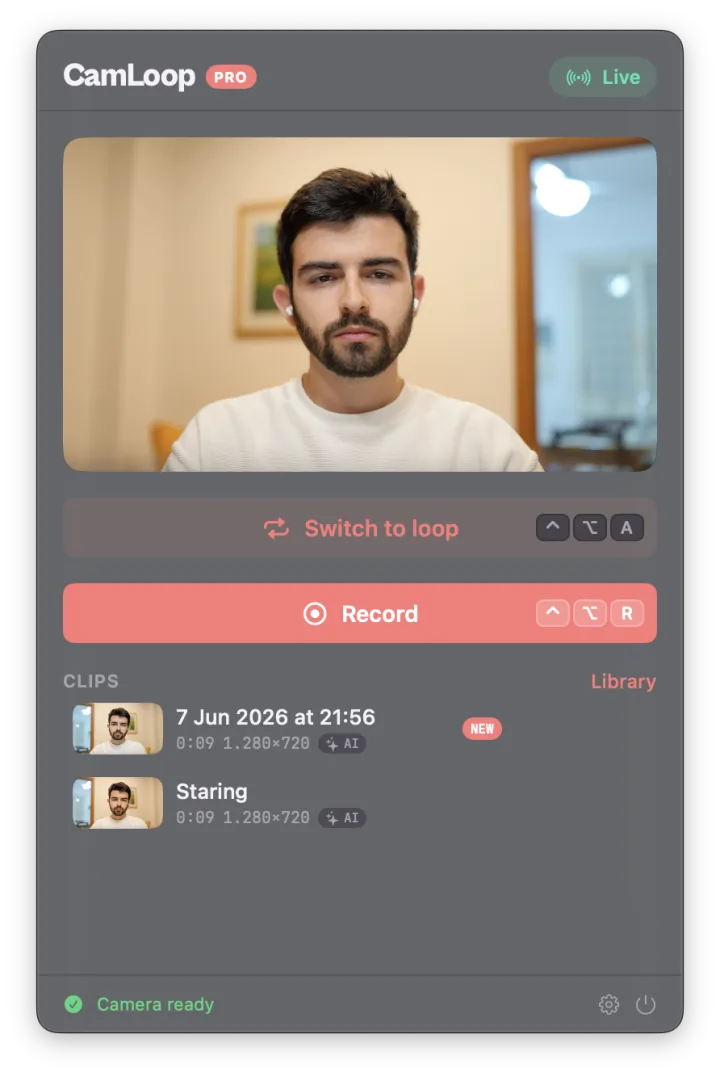
Como el loop es todo el producto, los detalles de credibilidad vienen de serie: la reproducción ping-pong (hacia delante y luego al revés) elimina la costura, una vista de alineación hace coincidir tu pose en directo con el clip antes de cambiar, y el lag simulado de Pro añade congelaciones estilo mala conexión y saltos de recuperación para que el vídeo nunca se repita igual dos veces.
CamLoop es gratis para un clip guardado de hasta diez segundos; Pro añade clips ilimitados, atajos globales, y las funciones de realismo. Todo se queda en local: los clips viven en una carpeta de tu Mac y nunca se suben.
Método 2: OBS Studio con una fuente de medios en bucle
Si ya usas OBS para transmitir o grabar, también puede repetir en loop un archivo de vídeo como webcam:
- Graba un vídeo corto de ti con Photo Booth, QuickTime, o el propio OBS.
- En OBS, añade una Fuente de medios que apunte a ese archivo y marca Bucle.
- Haz clic en Iniciar cámara virtual.
- En tu app de reuniones, selecciona OBS Virtual Camera como tu cámara.
Funciona, y es gratis. Las contrapartidas: OBS tiene que seguir abierto con tu escena montada, no hay forma de una sola tecla para alternar entre tu cámara real y el loop a mitad de llamada, y un archivo en bucle sin más se repite de forma predecible, con un corte visible en la costura, que es justo lo que hace que los loops parezcan falsos. Si quieres la comparativa honesta completa, escribimos una: CamLoop vs OBS Virtual Camera.
Qué hace creíble un loop
- Grábate escuchando, no posando. Los pequeños movimientos naturales (parpadeos, ligeros cambios de postura) se leen como presencia. Una sonrisa congelada no.
- Mata la costura. El momento en que un loop reinicia es lo que lo delata. La reproducción ping-pong o una transición con morphing de IA lo oculta.
- Haz coincidir tu pose en el cambio. Si tu posición en directo y el primer fotograma del clip encajan, nadie ve el corte en ninguna dirección.
- Prefiere la imperfección. Las webcams reales dan tirones. Un loop que de vez en cuando se congela y se recupera como una conexión mediocre es más creíble que uno impecable.
- Mantén tu audio en directo. Un recuadro que parece presente pero nunca responde es peor que un recuadro oscuro. Repite en loop solo la cámara, y sigue disponible.
Preguntas frecuentes
¿Puedo repetir un vídeo en loop como mi webcam en un Mac? Sí. macOS admite cámaras virtuales, así que una app puede presentar un vídeo en loop a Zoom, Meet, Slack, Teams, FaceTime, o cualquier app con selector de cámara. Las dos vías comunes son CamLoop, hecha justo para esto, u OBS Studio con una fuente de medios en bucle.
¿Zoom, Meet y Teams detectan las cámaras virtuales? Las listan como cualquier otra webcam, y las seleccionas igual. Las cámaras virtuales modernas en macOS usan el sistema de extensiones de cámara de Apple, que es la forma admitida y notarizada de añadir una cámara.
¿Un loop de webcam se verá obviamente falso? Un archivo en bucle sin más puede verse así, porque se repite de forma predecible y corta de manera visible en la costura. Los loops se leen como naturales cuando usan reproducción ping-pong, arrancan desde una pose que coincide con tu posición en directo, y opcionalmente añaden tirones estilo mala conexión. CamLoop hace todo esto automáticamente; en OBS lo tendrías que montar a mano.
¿Es seguro instalar una cámara virtual en macOS? Quédate con apps firmadas y notarizadas. Las extensiones de cámara de macOS requieren tu aprobación explícita en Ajustes del Sistema, y una app notarizada ha sido revisada por Apple. CamLoop está notarizada y mantiene todo el vídeo en local.
¿Un loop de webcam es lo mismo que una webcam falsa? La mecánica coincide con lo que la gente llama webcam falsa en Mac: una cámara virtual que reproduce un video en lugar de tu señal en vivo. La diferencia está en la intención y el alcance. Un loop de tu propio material real cubre un momento corto fuera de cámara, no suplanta a nadie, y las herramientas honestas mantienen tu audio en vivo para que sigas de verdad presente en la conversación.
Si el objetivo es un loop creíble con el menor esfuerzo, CamLoop es la opción hecha a propósito: graba una vez, elígela como tu cámara, y aléjate con un atajo. Descárgala gratis en camloop.app, y mira las guías para alejarte en Zoom, Meet, y Teams.