App de cámara en Mac: cómo se llama y cómo abrirla
Si llegas al Mac desde un iPhone, seguramente buscaste una app llamada Cámara y no apareció. No se te pasó: macOS nunca ha traído una app con ese nombre. La cámara forma parte del Mac, y tres apps que ya tienes instaladas pueden abrirla. Aquí tienes cómo se llama tu cámara, la forma más rápida de ver la imagen y cómo saber qué app la está usando ahora mismo.
En esta guía
Aléjate sin apagar la cámara
Cuando tu cámara vuelva a funcionar, CamLoop puede repetir tu imagen mientras te alejas de cualquier llamada.
 Consíguelo en Setapp
¿Hay una app de cámara en Mac?
No. En el iPhone y el iPad, Cámara es una app. En el Mac, la cámara es un dispositivo que cualquier app puede pedir, y Apple incluye tres apps que muestran su imagen: Photo Booth, FaceTime y QuickTime Player. Las tres están en la carpeta Aplicaciones y ninguna necesita cuenta, web ni conexión a internet para enseñarte la imagen.
Cómo se llama la cámara del Mac
Donde de verdad ves un nombre es en un selector de cámara: el desplegable Cámara de Zoom, Meet o Teams, o el menú Video de FaceTime. En la mayoría de los Mac, la cámara integrada aparece ahí como Cámara FaceTime HD. Algunos MacBook recientes muestran el nombre del modelo, como MacBook Pro, y la etiqueta exacta sigue el idioma de tu macOS.
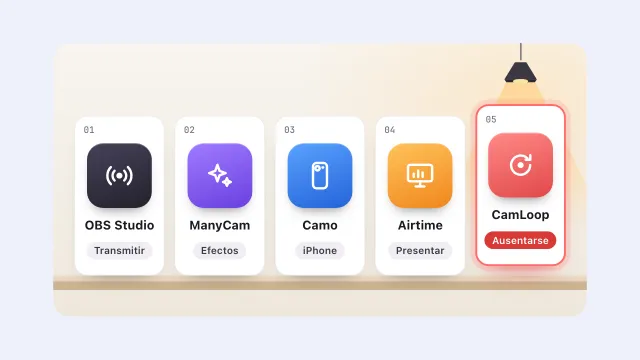
Todo lo demás que puede dar video añade su propia línea a esa misma lista. Un iPhone usado con Cámara de Continuidad aparece con el nombre del teléfono, un Studio Display de Apple suma su cámara, y cada cámara virtual que instalas (OBS, CamLoop y compañía) añade una más.
- Cámara FaceTime HD
- OBS Virtual Camera
- CamLoop
Para leer el nombre exacto en tu Mac, mantén pulsada Opción, haz clic en el menú Apple y elige Información del sistema; luego entra en Cámara, dentro de Hardware. Ahí aparecen todas las cámaras físicas que macOS detecta, con su identificador de modelo.
Cómo abrir la cámara en Mac
- Photo Booth es lo más rápido. Pulsa Cmd+Espacio, escribe Photo Booth y pulsa Retorno: la ventana se abre directamente con tu imagen. Es la forma más cómoda de revisar el encuadre y la luz antes de una llamada, y el botón rojo hace una foto que se queda en tu Mac.
- FaceTime te muestra una vista previa en cuanto se abre, antes de llamar a nadie. Su menú Video también lista todas las cámaras, así que sirve para ver de un vistazo entre cuáles puede elegir tu Mac.
- QuickTime Player enseña la imagen en directo en Archivo → Nueva grabación de película. La flechita junto al botón de grabar elige cámara y micrófono, así que es la indicada si quieres un clip de prueba corto con sonido.
Abras la app que abras, se enciende la luz verde junto al objetivo. Apple conecta esa luz a la propia cámara, así que la cámara no puede funcionar con la luz apagada.
¿Hace falta una web de cámara en línea?
En realidad, no. Las webs para probar la webcam funcionan con el aviso de permiso del navegador, y vienen bien para confirmar que el navegador llega a la cámara antes de una llamada de Google Meet. Para todo lo demás, Photo Booth hace lo mismo sin web, sin subir nada y sin un permiso que luego tengas que acordarte de quitar. Si ya le diste permiso a una web, Safari guarda esa decisión por sitio en Safari → Ajustes → Sitios web → Cámara, y Chrome tiene su propia lista en sus ajustes de privacidad.
Cómo ver qué app está usando la cámara
- Abre el Centro de control en la barra de menús. Mientras alguna app use la cámara o el micrófono, aparece nombrada arriba del panel.
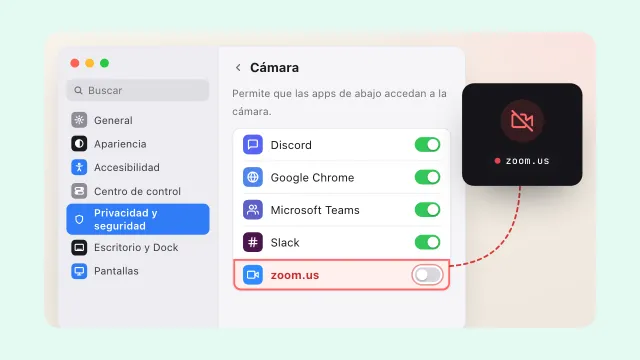
- Revisa Ajustes del Sistema → Privacidad y seguridad → Cámara. Ahí están todas las apps que han pedido la cámara y si tienen permiso. Desactiva cualquiera que no reconozcas.
Si una app muestra la imagen en negro o dice que no hay cámara, eso es otra lista de pasos, y la guía de la cámara del Mac que no funciona la recorre en orden.
Dónde encajan las cámaras virtuales
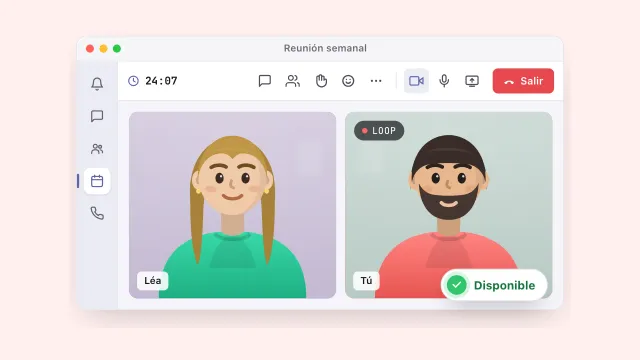
Una cámara virtual es un software que añade una línea al selector de cámara, junto a la Cámara FaceTime HD y no en su lugar. CamLoop, por ejemplo, reproduce en loop unos segundos de ti para que puedas alejarte un minuto de una llamada mientras tu recuadro sigue pareciendo presente. Si es eso lo que te trajo aquí, la comparativa de cámaras virtuales para Mac repasa las opciones.
Preguntas frecuentes
¿Cómo se llama la app de cámara en Mac? En el Mac no hay ninguna app llamada Cámara. Para ver la imagen, abre Photo Booth, FaceTime o QuickTime Player, que ya vienen instaladas. La cámara en sí aparece como Cámara FaceTime HD en la mayoría de los Mac, o con el nombre del modelo, como MacBook Pro, en algunos recientes.
¿Cómo enciendo la cámara de mi MacBook? No hay un interruptor. La cámara se enciende cuando una app la usa, y la luz verde junto al objetivo indica que está funcionando. Lo más rápido es Photo Booth: lo abres y aparece la imagen. Si una app no muestra nada, dale permiso en Ajustes del Sistema, Privacidad y seguridad, Cámara.
¿Hay una cámara en línea para Mac? Las webs para probar la webcam funcionan en Safari o Chrome en cuanto permites la cámara, y sirven para comprobar que el navegador llega a ella. Photo Booth hace lo mismo sin ninguna web, así que casi nadie la necesita.
¿Cómo hago una foto con la cámara del Mac? Abre Photo Booth y haz clic en el botón rojo. La foto aparece en la tira de abajo; selecciónala y elige Archivo, Exportar para guardar una copia donde quieras.
¿La cámara se enciende pero la imagen falla? Empieza por la lista de soluciones para la cámara del Mac, y si lo que falta es una cámara virtual en el selector, la guía de la cámara virtual que no aparece cubre ese caso.