Como colocar sua webcam em loop no Mac (dois jeitos, passo a passo)
Para colocar sua webcam em loop no Mac, você roda uma câmera virtual que reproduz um vídeo curto de você em repetição, e depois escolhe essa câmera virtual no Zoom, Meet, Slack, Teams ou qualquer app com seletor de câmera. Existem dois jeitos práticos de configurar isso: o CamLoop, um app de barra de menus feito para colocar você em loop com um atalho, ou o OBS Studio com um arquivo de mídia em loop, o caminho faça-você-mesmo. Este guia passa pelos dois, além do que faz um loop parecer natural de verdade em vez de claramente repetido.
Se você só quer um arquivo de vídeo rodando em repetição na sua própria tela, isso é outra coisa e bem mais simples: veja como colocar um vídeo em loop no Mac.
Por que colocar a webcam em loop, afinal?
O motivo mais comum é simples: ficar na câmera por horas é exaustivo, e não há um jeito elegante de sair por trinta segundos sem virar o único quadro escuro na grade. Um loop convincente de você sentado e ouvindo mantém seu quadro vivo enquanto você repõe o café, se espreguiça ou atende a porta, e se o seu microfone continua passando, você segue acessível o tempo todo. (Se essa é a sua realidade do dia a dia, escrevemos sobre por que a fadiga de câmera é real e o que ajuda.)
Método 1: CamLoop (feito para isso, um atalho)
O CamLoop é um app nativo de barra de menus do macOS que faz exatamente uma coisa: gravar alguns segundos de você, colocar em loop através de uma câmera virtual, e trocar entre ao vivo e loop com um atalho global. Não tem cenas para montar nem arquivos para configurar.
- Instale o CamLoop e aprove a extensão de câmera. Baixe grátis, mova para Aplicativos, e aprove a extensão de câmera quando o macOS pedir (um passo único, aqui está o passo a passo de dois minutos). É isso que faz o "CamLoop" aparecer como câmera em todos os apps.
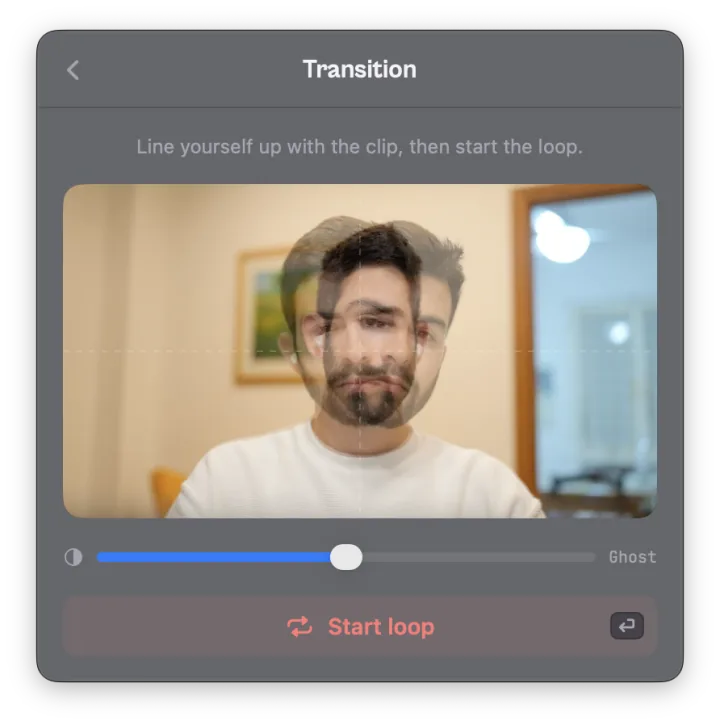
- Grave um clipe curto. Clique em Gravar e fique natural por alguns segundos. Um fantasma do primeiro quadro te ajuda a alinhar para o loop começar sem um pulo visível.
- Escolha o CamLoop como sua câmera. No seletor de câmera do seu app de reunião, escolha o CamLoop, do mesmo jeito que você escolheria uma webcam USB. Uma vez por app.
- Troque com o atalho. Um toque reproduz seu loop enquanto você sai de cena; outro toque corta de volta para sua câmera ao vivo. Seu áudio passa sem alteração o tempo todo.
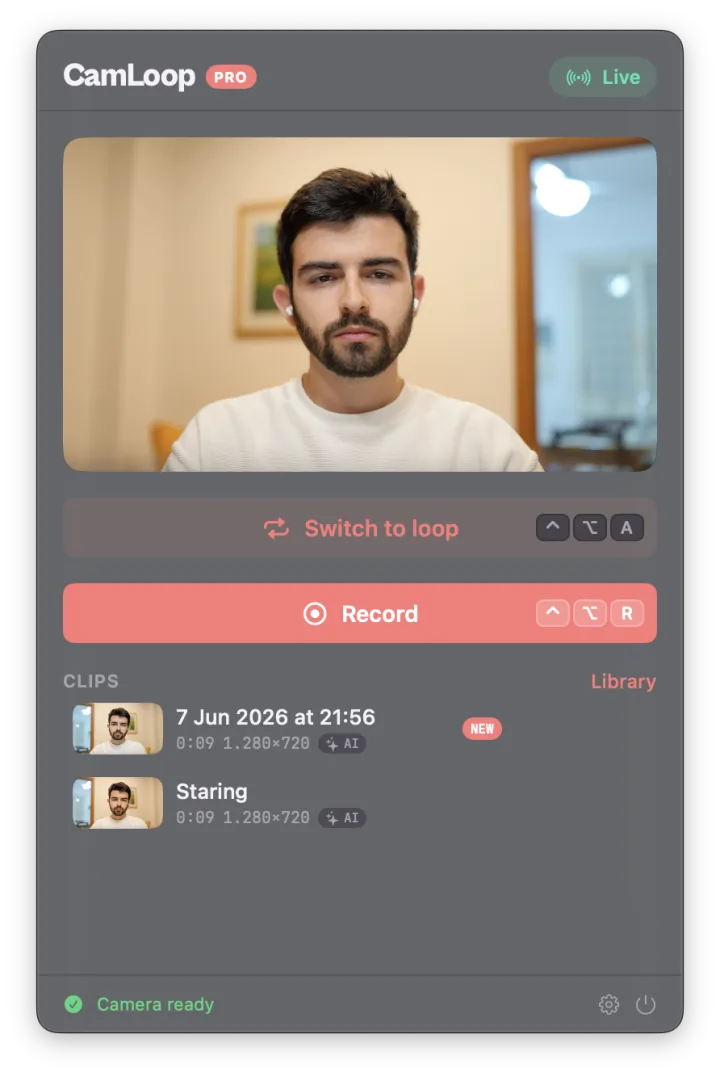
Como o loop é o produto inteiro, os detalhes de credibilidade já vêm prontos: a reprodução ping-pong (para frente e depois de trás para frente) elimina a emenda, uma tela de alinhamento combina sua pose ao vivo com o clipe antes de você trocar, e o lag simulado do Pro adiciona travadinhas estilo conexão e pulos para recuperar o atraso, para o vídeo nunca repetir igual duas vezes.
O CamLoop é grátis para um clipe salvo de até dez segundos; o Pro adiciona clipes ilimitados, atalhos globais e os recursos de realismo. Tudo fica local: os clipes ficam em uma pasta no seu Mac e nunca são enviados.
Método 2: OBS Studio com uma fonte de mídia em loop
Se você já usa o OBS para transmitir ou gravar, ele também pode colocar um arquivo de vídeo em loop como webcam:
- Grave um vídeo curto de você com o Photo Booth, o QuickTime ou o próprio OBS.
- No OBS, adicione uma Fonte de Mídia apontando para esse arquivo e marque Repetir.
- Clique em Iniciar câmera virtual.
- No seu app de reunião, selecione a OBS Virtual Camera como sua câmera.
Funciona, e é grátis. As desvantagens: o OBS tem que ficar aberto com a sua cena montada, não há um jeito de uma tecla só para alternar entre sua câmera real e o loop no meio da chamada, e um arquivo em loop simples repete de forma previsível, com um corte visível na emenda, que é justamente o que faz os loops parecerem falsos. Se você quer a comparação completa e honesta, escrevemos uma: CamLoop vs OBS Virtual Camera.
O que faz um loop convincente
- Grave você ouvindo, não posando. Pequenos movimentos naturais (piscadas, leves mudanças de postura) passam como presença. Um sorriso congelado não.
- Acabe com a emenda. O momento em que um loop recomeça é o que entrega. A reprodução ping-pong ou uma transição feita por IA esconde isso.
- Encaixe a pose na hora da troca. Se a sua posição ao vivo e o primeiro quadro do clipe se alinham, ninguém vê o corte em nenhuma das direções.
- Prefira a imperfeição. Webcams de verdade engasgam. Um loop que de vez em quando trava e recupera o atraso como uma conexão mediana é mais convincente que um perfeito.
- Mantenha seu áudio ao vivo. Um quadro que parece presente mas nunca responde é pior que um quadro escuro. Coloque só a câmera em loop, e continue acessível.
Perguntas frequentes
Dá para colocar um vídeo em loop como minha webcam no Mac? Dá. O macOS tem suporte a câmeras virtuais, então um app pode apresentar um vídeo em loop para Zoom, Meet, Slack, Teams, FaceTime ou qualquer app com seletor de câmera. Os dois caminhos comuns são o CamLoop, feito exatamente para isso, ou o OBS Studio com uma fonte de mídia em loop.
Zoom, Meet e Teams detectam câmeras virtuais? Eles listam elas como qualquer outra webcam, e você as escolhe do mesmo jeito. As câmeras virtuais modernas no macOS usam o sistema de extensão de câmera da Apple, que é o jeito oficial e notarizado de adicionar uma câmera.
Um loop de webcam vai parecer claramente falso? Um arquivo em loop cru pode, porque repete de forma previsível e corta de forma visível na emenda. Os loops passam como naturais quando usam reprodução ping-pong, começam de uma pose que combina com a sua posição ao vivo, e opcionalmente adicionam engasgos estilo conexão. O CamLoop faz isso automaticamente; no OBS você teria que montar tudo na mão.
É seguro instalar uma câmera virtual no macOS? Fique com apps assinados e notarizados. As extensões de câmera do macOS exigem sua aprovação explícita nos Ajustes do Sistema, e um app notarizado foi verificado pela Apple. O CamLoop é notarizado e mantém todo o vídeo local.
Um loop de webcam é a mesma coisa que uma webcam falsa? A mecânica bate com o que chamam de webcam falsa no Mac: uma câmera virtual que toca um vídeo no lugar do seu sinal ao vivo. A diferença está na intenção e no alcance. Um loop da sua própria imagem real cobre um momento curto fora da câmera, não se passa por ninguém, e ferramentas honestas mantêm seu áudio ao vivo para você continuar de fato presente na conversa.
Se o objetivo é um loop convincente com o mínimo de esforço, o CamLoop é a opção feita para isso: grave uma vez, escolha ele como sua câmera, e saia de cena com um atalho. Baixe grátis em camloop.app, e veja os guias de sair de cena para Zoom, Meet e Teams.