Mejor app de cámara para MacBook: cuál usar para cada cosa
Si buscas la mejor app de cámara para un MacBook, te salen listas que ponen un estudio de streaming al lado de un fotomatón, como si sirvieran para lo mismo. No es así. Una app de webcam en el Mac hace una de pocas cosas: enseñarte cómo sales, hacer que salgas mejor, ajustar una cámara externa, convertir el iPhone en tu webcam, grabar un clip o cubrirte mientras te ausentas un momento. Casi todo eso ya lo resuelven apps que tienes en el Mac. Aquí va la elegida para cada caso, lo que cuesta y dónde se queda corta.
En esta guía
- La respuesta corta
- Ver cómo sales: Photo Booth o Hand Mirror
- Salir mejor en las llamadas: el menú Efectos de vídeo
- Ajustar una webcam externa: la app del fabricante
- Usar el iPhone de webcam: Cámara de Continuidad o Camo
- Grabar un clip tuyo: QuickTime Player
- Emitir en directo o montar escenas: OBS Studio
- Ausentarte de una llamada: CamLoop
Aléjate sin apagar la cámara
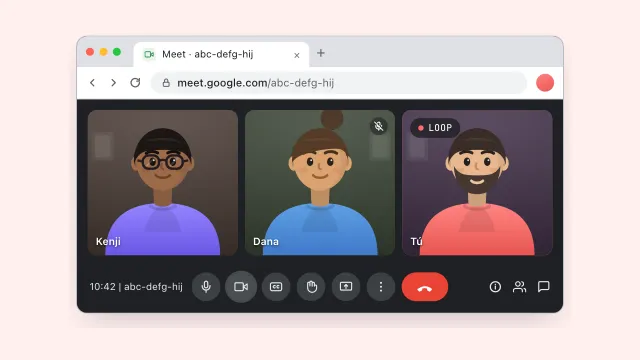
CamLoop es una cámara virtual con un solo cometido: repetir tu imagen mientras te alejas de una llamada.
 Consíguelo en Setapp
La respuesta corta
Empieza por las apps que ya tienes en el Mac y añade otra solo para lo que esas no hagan.
| Quieres… | Elige | Precio |
|---|---|---|
| Verte antes de una llamada | Photo Booth o Hand Mirror | Incluida / gratis |
| Salir mejor en cualquier llamada | El menú Efectos de vídeo | Incluido |
| Ajustar una webcam externa | La app del fabricante | Gratis con la cámara |
| Usar el iPhone de webcam | Cámara de Continuidad o Camo | Incluida / plan gratis, Pro de pago |
| Grabar un clip tuyo | QuickTime Player | Incluido |
| Emitir en directo o montar escenas | OBS Studio | Gratis |
| Ausentarte de una llamada | CamLoop | Versión gratis, Pro a $4.99/mes o $49 de por vida, o en Setapp |
Ver cómo sales: Photo Booth o Hand Mirror
Photo Booth ya está en tu carpeta Aplicaciones y se abre directamente con tu imagen, así que es la forma más rápida de revisar el encuadre y la luz antes de una llamada. Hace fotos y vídeos cortos, y nada sale de tu Mac.
Hand Mirror hace esa misma comprobación desde la barra de menús: un clic muestra una pequeña vista previa de tu cámara y otro la oculta. Es gratis en la Mac App Store, con una mejora de pago opcional, y también está entre las apps de Setapp para videollamadas que recomendamos.
Dónde se quedan cortas: las dos solo te enseñan la imagen. Ninguna cambia lo que ve la llamada.
Salir mejor en las llamadas: el menú Efectos de vídeo
Lo que la mayoría busca en realidad no es una app. Mientras cualquier app usa la cámara, las versiones recientes de macOS añaden un icono de cámara a la barra de menús (las anteriores lo guardan en el Centro de control como Efectos de vídeo). Sus opciones funcionan igual en Zoom, Meet, Teams y FaceTime:
- Retrato desenfoca la habitación que tienes detrás.
- Luz de estudio oscurece el fondo e ilumina tu cara, y arregla una mesa con poca luz mejor que cualquier filtro.
- Encuadre centrado te mantiene en el plano cuando te mueves, en cámaras compatibles como un iPhone o un Studio Display.
- Fondo cambia la habitación por un color o una imagen en las versiones recientes de macOS.
- Reacciones lanza globos o fuegos artificiales cuando haces ciertos gestos con la mano. Mejor desactivarlas antes de una reunión de trabajo.
- Retrato
- Luz de estudio
- Encuadre centrado
- Fondo
- Reacciones
Dónde se queda corto: casi todos los efectos piden un Mac con Apple silicon, y ninguno arregla una cámara que te enfoca desde la barbilla. Sube el portátil a la altura de los ojos y ponte de cara a una ventana; los efectos son el último retoque.
Ajustar una webcam externa: la app del fabricante
Si conectaste una cámara de Logitech, Elgato, Insta360 u Opal, su propia app es la mejor app de webcam para ella: Logi Tune, Camera Hub, Link Controller o Composer. Ajustan exposición, balance de blancos, zoom y enfoque, y muchas guardan esos ajustes en la propia cámara, así que se mantienen en todas las apps de videollamada. Vienen gratis con la cámara.
Dónde se quedan cortas: cada una controla solo su marca. La cámara integrada del MacBook no tiene una app así: macOS ajusta su imagen de forma automática, y las apps de control genéricas apenas cambian nada en ella.
Usar el iPhone de webcam: Cámara de Continuidad o Camo
La mayor mejora de imagen para un MacBook seguramente la llevas en el bolsillo. Con Cámara de Continuidad (macOS Ventura o posterior), un iPhone cerca del Mac aparece como una cámara más en todos los selectores, con Encuadre centrado y Vista de escritorio incluidos. Ponlo en un soporte a la altura de los ojos y elígelo en tu app de videollamada.
Camo va más allá: funciona con iPhone y con móviles Android y añade control manual del objetivo, el zoom y el color. Tiene un plan gratis y un Pro de pago.
Dónde se quedan cortas: el móvil necesita un soporte y algo de batería, y queda ocupado como cámara toda la llamada.
Grabar un clip tuyo: QuickTime Player
Para un mensaje en vídeo o un clip de prueba con sonido, abre QuickTime Player y elige Archivo → Nueva grabación de película. La flechita junto al botón de grabar elige cámara, micrófono y calidad. Te queda un archivo .mov normal que puedes mandar a donde quieras.
Dónde se queda corto: graba la cámara o la pantalla, no las dos en el mismo plano. Para tu cara sobre una grabación de pantalla, usa un grabador de pantalla con burbuja de cámara, u OBS.
Emitir en directo o montar escenas: OBS Studio
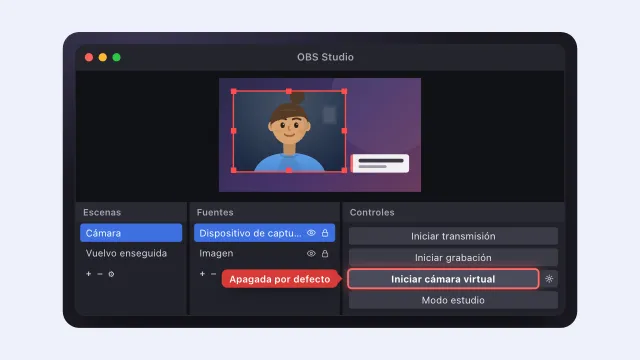
OBS Studio es gratis y hace lo que las demás no: escenas, superposiciones, pantalla más cámara, emisión en directo y una cámara virtual que lleva el resultado a Zoom o Meet. La guía de OBS en Mac lo explica paso a paso.
Dónde se queda corto: es un estudio, así que toca montar escenas antes de sacarle partido. Si lo que necesitas es una cámara virtual, la comparativa de cámaras virtuales para Mac enfrenta OBS con ManyCam, Camo, Airtime y CamLoop.
Ausentarte de una llamada: CamLoop
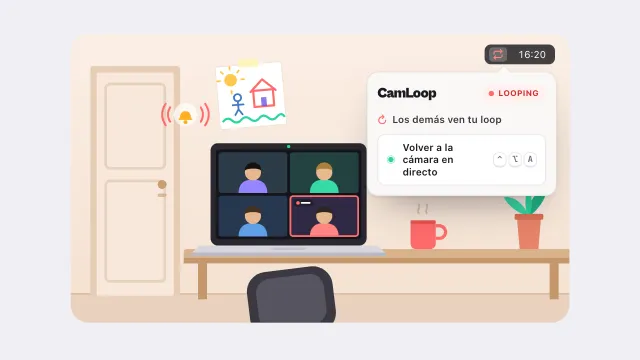
CamLoop lo hacemos nosotros, así que tenlo en cuenta al leer esta recomendación. Graba unos segundos de ti y los reproduce en loop por su propia cámara virtual, para que puedas abrir la puerta o rellenar el café un minuto mientras tu recuadro te sigue mostrando en tu mesa. Un atajo de teclado pasa al loop y vuelve. CamLoop no toca el audio, así que tu micrófono funciona como siempre y puedes contestar si alguien dice tu nombre.
Dónde se queda corto: hace una sola cosa. Sin efectos, sin grabación, sin streaming. Empiezas gratis; Pro cuesta $4.99 al mes o $49 una sola vez, y está incluido en Setapp.
Preguntas frecuentes
¿Cuál es la mejor app de cámara para un MacBook? Para casi todo el mundo, las que ya vienen instaladas: Photo Booth para verte, el menú Efectos de vídeo para salir mejor en las llamadas y QuickTime Player para grabar. Instala otra solo para algo que esas no hagan, como usar el iPhone de webcam o emitir en directo.
¿Hay alguna app de webcam gratis para Mac? Sí. Photo Booth, FaceTime y QuickTime Player vienen con todos los Mac, Hand Mirror es gratis en la Mac App Store y OBS Studio es gratuito y de código abierto.
¿Cómo hago que la cámara del MacBook se vea mejor? Ponte con la luz de frente, sube el portátil para que la cámara quede a la altura de los ojos y limpia el objetivo. Después activa Luz de estudio o Retrato en el menú Efectos de vídeo. Para un salto mayor, usa el iPhone como webcam con Cámara de Continuidad.
¿Necesito una app de webcam para usar la cámara en Zoom o Teams? No. Las apps de videollamada usan la cámara directamente y la eliges en sus ajustes de vídeo. Las apps de esta guía añaden encima una comprobación, efectos, una cámara mejor o un loop.
¿La cámara no aparece o se ve en negro? Empieza por la lista de soluciones para la cámara del Mac que no funciona. ¿No sabes ni cómo se llama la cámara integrada? La guía de la app de cámara en Mac explica los nombres y las tres apps que la abren.