App de câmera do Mac: qual é o nome e como abrir
Quem chega ao Mac vindo do iPhone quase sempre procura um app chamado Câmera e não acha. Não foi distração: o macOS nunca teve um app com esse nome. A câmera faz parte do Mac, e três apps que já vêm instalados abrem a imagem. Veja qual é o nome da sua câmera, o jeito mais rápido de conferir a imagem e como descobrir qual app está usando a câmera agora.
Neste guia
Saia de cena sem desligar a câmera
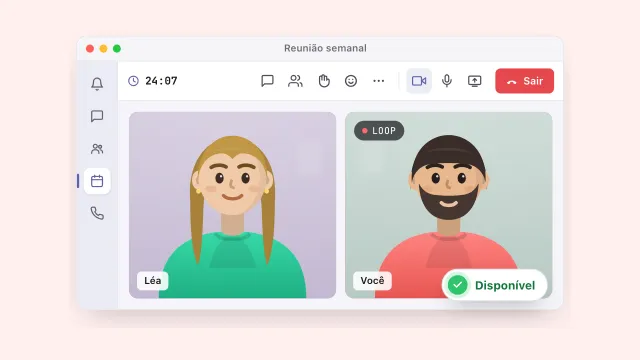
Com a câmera funcionando de novo, o CamLoop pode deixar você em loop enquanto sai de qualquer chamada.
 Baixe no Setapp
Existe um app de câmera no Mac?
Não. No iPhone e no iPad, Câmera é um app. No Mac, a câmera é um dispositivo que qualquer app pode pedir para usar, e a Apple inclui três apps que mostram a imagem: Photo Booth, FaceTime e QuickTime Player. Os três ficam na pasta Aplicativos, e nenhum precisa de conta, de site ou de internet para mostrar a imagem.
Qual é o nome da câmera do Mac
O lugar onde você realmente vê um nome é um seletor de câmera: o menu Câmera do Zoom, do Meet ou do Teams, ou o menu Vídeo do FaceTime. Na maioria dos Macs, a câmera embutida aparece ali como Câmera FaceTime HD. Alguns MacBooks recentes mostram o nome do modelo, como MacBook Pro, e o rótulo exato segue o idioma do seu macOS.
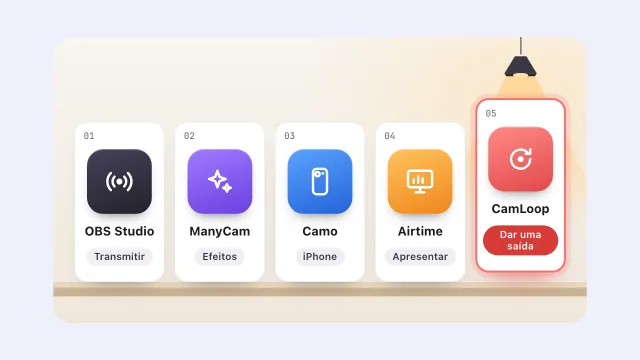
Qualquer outra coisa que gere vídeo ganha uma linha própria nessa mesma lista. Um iPhone usado com a Câmera de Continuidade aparece com o nome do aparelho, um Studio Display da Apple acrescenta a câmera dele, e cada câmera virtual que você instala (OBS, CamLoop e afins) soma mais uma.
- Câmera FaceTime HD
- OBS Virtual Camera
- CamLoop
Para ver o nome exato no seu Mac, segure Option, clique no menu Apple e escolha Informações do Sistema; depois clique em Câmera, em Hardware. Ali aparecem todas as câmeras físicas que o macOS enxerga, com o identificador do modelo.
Como abrir a câmera no Mac
- Photo Booth é o mais rápido. Aperte Cmd+Espaço, digite Photo Booth e tecle Return: a janela já abre com a sua imagem. É o jeito mais fácil de conferir enquadramento e luz antes de uma chamada, e o botão vermelho tira uma foto que fica no seu Mac.
- FaceTime mostra uma prévia sua assim que abre, antes de você ligar para alguém. O menu Vídeo também lista todas as câmeras, então serve para ver rapidinho entre quais o Mac pode escolher.
- QuickTime Player mostra a imagem ao vivo em Arquivo → Nova Gravação de Filme. A setinha ao lado do botão de gravar escolhe câmera e microfone, por isso é o app certo quando você quer um clipe de teste curto com som.
Seja qual for o app, a luz verde ao lado da lente acende. A Apple liga essa luz à própria câmera, então a câmera não funciona com a luz apagada.
Precisa de um site de câmera online?
Na prática, não. Sites de teste de webcam funcionam pelo aviso de permissão do navegador, e são uma boa forma de confirmar que o navegador alcança a câmera antes de uma chamada no Google Meet. Para todo o resto, o Photo Booth faz o mesmo sem site, sem upload e sem uma permissão que depois você precisa lembrar de tirar. Se você já liberou um site, o Safari guarda essa escolha por site em Safari → Ajustes → Sites → Câmera, e o Chrome tem a própria lista nas configurações de privacidade.
Como ver qual app está usando a câmera
- Abra a Central de Controle na barra de menus. Enquanto algum app estiver usando a câmera ou o microfone, o nome dele aparece no topo do painel.
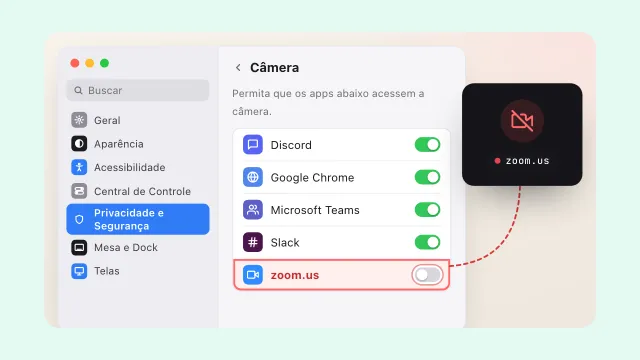
- Confira Ajustes do Sistema → Privacidade e Segurança → Câmera. Ali estão todos os apps que pediram a câmera e se têm permissão. Desligue qualquer um que você não reconheça.
Se um app mostra a imagem preta ou diz que não há câmera, aí é outra lista de passos, e o guia da câmera do Mac que não funciona passa por ela na ordem.
Onde entram as câmeras virtuais
Uma câmera virtual é um software que acrescenta uma linha ao seletor de câmera, ao lado da Câmera FaceTime HD e não no lugar dela. O CamLoop, por exemplo, roda em loop alguns segundos de você para você poder sair um minuto da chamada enquanto o seu quadro continua parecendo presente. Se foi isso que trouxe você até aqui, o comparativo de câmeras virtuais para Mac mostra as opções.
Perguntas frequentes
Qual é o nome do app de câmera do Mac? Não existe um app chamado Câmera no Mac. Para ver a imagem, abra o Photo Booth, o FaceTime ou o QuickTime Player, que já vêm instalados. A câmera em si aparece como Câmera FaceTime HD na maioria dos Macs, ou com o nome do modelo, como MacBook Pro, em alguns mais recentes.
Como ligar a câmera do MacBook? Não tem botão. A câmera liga quando um app usa, e a luz verde ao lado da lente mostra que ela está funcionando. O jeito mais rápido é o Photo Booth: abriu, a imagem aparece. Se um app não mostra nada, libere em Ajustes do Sistema, Privacidade e Segurança, Câmera.
Existe câmera online para Mac? Sites de teste de webcam funcionam no Safari ou no Chrome assim que você libera a câmera, e servem para checar se o navegador alcança a câmera. O Photo Booth faz o mesmo sem site nenhum, então quase ninguém precisa de um.
Como tirar foto com a câmera do Mac? Abra o Photo Booth e clique no botão vermelho. A foto aparece na faixa de baixo; selecione e escolha Arquivo, Exportar para salvar uma cópia onde quiser.
A câmera liga, mas a imagem dá problema? Comece pela lista de soluções para a câmera do Mac, e se o que falta é uma câmera virtual no seletor, o guia da câmera virtual que não aparece cobre esse caso.