Melhor app de câmera para MacBook: qual usar em cada caso
Pesquise o melhor app de câmera para MacBook e você encontra listas que colocam um estúdio de live do lado de uma cabine de fotos, como se fizessem a mesma coisa. Não fazem. Um app de webcam no Mac faz um entre poucos trabalhos: mostrar como você está, deixar você com uma cara melhor, ajustar uma câmera externa, transformar o iPhone na webcam, gravar um clipe ou segurar as pontas enquanto você dá uma saída. Quase tudo isso os apps que já estão no seu Mac resolvem. Aqui vai o escolhido para cada caso, quanto custa e onde ele deixa a desejar.
Neste guia
- A resposta curta
- Ver como você está: Photo Booth ou Hand Mirror
- Aparecer melhor nas chamadas: o menu Efeitos de Vídeo
- Ajustar uma webcam externa: o app do fabricante
- Usar o iPhone como webcam: Câmera de Continuidade ou Camo
- Gravar um clipe seu: QuickTime Player
- Fazer live ou montar cenas: OBS Studio
- Dar uma saída da chamada: CamLoop
Saia de cena sem desligar a câmera
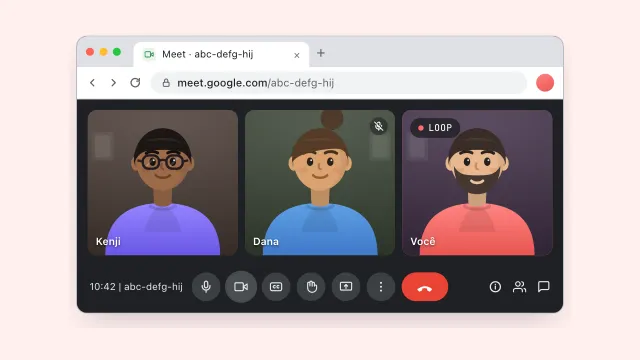
O CamLoop é uma câmera virtual com uma só função: deixar você em loop enquanto sai da chamada.
 Baixe no Setapp
A resposta curta
Comece pelos apps que já estão no Mac e instale outro só para o que eles não fazem.
| Você quer… | Use | Preço |
|---|---|---|
| Se ver antes de uma chamada | Photo Booth ou Hand Mirror | Já vem no Mac / grátis |
| Aparecer melhor em qualquer chamada | O menu Efeitos de Vídeo | Já vem no Mac |
| Ajustar uma webcam externa | O app do fabricante | Grátis com a câmera |
| Usar o iPhone como webcam | Câmera de Continuidade ou Camo | Já vem no Mac / plano grátis, Pro pago |
| Gravar um clipe seu | QuickTime Player | Já vem no Mac |
| Fazer live ou montar cenas | OBS Studio | Grátis |
| Dar uma saída da chamada | CamLoop | Plano grátis, Pro $4.99/mês ou $49 vitalício, ou no Setapp |
Ver como você está: Photo Booth ou Hand Mirror
O Photo Booth já está na pasta Aplicativos e abre direto na sua imagem, então é o jeito mais rápido de conferir enquadramento e luz antes de uma chamada. Ele tira fotos e grava vídeos curtos, e nada sai do seu Mac.
O Hand Mirror faz a mesma conferida pela barra de menus: um clique mostra uma prévia pequena da câmera, outro clique esconde. É grátis na Mac App Store, com um upgrade pago opcional, e também está entre os apps do Setapp para chamadas de vídeo que indicamos.
Onde deixam a desejar: os dois só mostram a imagem. Nenhum muda o que a chamada vê.
Aparecer melhor nas chamadas: o menu Efeitos de Vídeo
O que a maioria procura, na verdade, nem é um app. Enquanto qualquer app usa a câmera, as versões recentes do macOS colocam um ícone de câmera na barra de menus (as mais antigas guardam isso na Central de Controle, como Efeitos de Vídeo). As opções valem igual no Zoom, no Meet, no Teams e no FaceTime:
- Retrato desfoca o ambiente atrás de você.
- Luz de Estúdio escurece o fundo e ilumina o seu rosto, e salva uma mesa escura melhor do que qualquer filtro.
- Palco Central mantém você no enquadramento quando você se mexe, em câmeras compatíveis como um iPhone ou um Studio Display.
- Fundo troca o ambiente por uma cor ou uma imagem nas versões recentes do macOS.
- Reações soltam balões ou fogos de artifício quando você faz certos gestos com a mão. Vale desligar antes de uma reunião de trabalho.
- Retrato
- Luz de Estúdio
- Palco Central
- Fundo
- Reações
Onde deixa a desejar: a maioria dos efeitos pede um Mac com Apple silicon, e nenhum conserta uma câmera filmando você de baixo para cima. Levante o notebook até a altura dos olhos e fique de frente para uma janela; os efeitos são o acabamento.
Ajustar uma webcam externa: o app do fabricante
Se você ligou uma câmera da Logitech, Elgato, Insta360 ou Opal, o app da própria marca é o melhor app de webcam para ela: Logi Tune, Camera Hub, Link Controller ou Composer. Eles ajustam exposição, balanço de branco, zoom e foco, e muitos guardam essas configurações na câmera, então elas valem em todos os apps de chamada. Vêm grátis com a câmera.
Onde deixam a desejar: cada um controla só a própria marca. A câmera embutida do MacBook não tem um app desses: o macOS ajusta a imagem dela sozinho, e apps de controle genéricos quase não mudam nada nela.
Usar o iPhone como webcam: Câmera de Continuidade ou Camo
O maior ganho de imagem para um MacBook provavelmente está no seu bolso. Com a Câmera de Continuidade (macOS Ventura ou mais recente), um iPhone perto do Mac aparece como mais uma câmera em todos os seletores, com Palco Central e Vista da Mesa inclusos. Prenda o celular num suporte na altura dos olhos e escolha ele no app de chamada.
O Camo vai além: funciona com iPhone e Android e dá controle manual de lente, zoom e cor. Tem plano grátis e um Pro pago.
Onde deixam a desejar: o celular precisa de suporte e de bateria, e fica preso como câmera a chamada inteira.
Gravar um clipe seu: QuickTime Player
Para um recado em vídeo ou um clipe de teste com som, abra o QuickTime Player e escolha Arquivo → Nova Gravação de Filme. A setinha ao lado do botão de gravar escolhe câmera, microfone e qualidade. O resultado é um arquivo .mov comum que você manda para onde quiser.
Onde deixa a desejar: grava a câmera ou a tela, não as duas no mesmo quadro. Para o seu rosto por cima de uma gravação de tela, use um gravador de tela com bolha de câmera, ou o OBS.
Fazer live ou montar cenas: OBS Studio
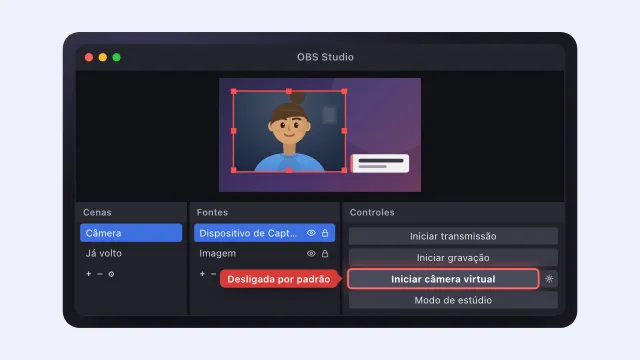
O OBS Studio é grátis e faz o que os outros não fazem: cenas, sobreposições, tela mais câmera, transmissão ao vivo e uma câmera virtual que leva o resultado para o Zoom ou o Meet. O guia do OBS no Mac mostra o passo a passo.
Onde deixa a desejar: é um estúdio, então conte com montar cenas antes de tirar proveito dele. Se o que você precisa é de uma câmera virtual, o comparativo de câmeras virtuais para Mac põe o OBS lado a lado com ManyCam, Camo, Airtime e CamLoop.
Dar uma saída da chamada: CamLoop
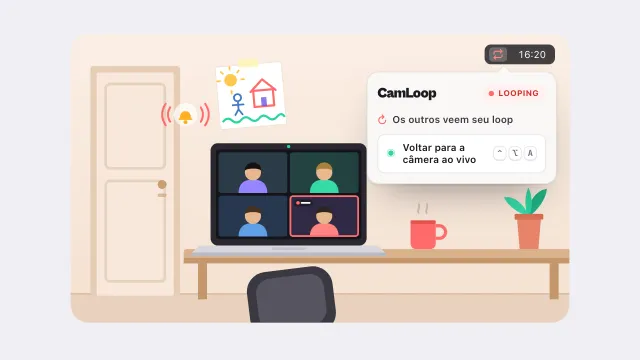
O CamLoop é nosso, então leve isso em conta nesta indicação. Ele grava alguns segundos de você e roda em loop pela própria câmera virtual, para você atender a porta ou pegar mais café por um minuto enquanto o seu quadro continua mostrando você na mesa. Um atalho de teclado troca para o loop e volta. O CamLoop não mexe no áudio, então o seu microfone funciona normalmente e você pode responder se alguém chamar seu nome.
Onde deixa a desejar: faz uma coisa só. Sem efeitos, sem gravação, sem live. Dá para começar grátis; o Pro custa $4.99 por mês ou $49 uma vez só, e vem incluso no Setapp.
Perguntas frequentes
Qual é o melhor app de câmera para MacBook? Para a maioria das pessoas, os que já vêm instalados: Photo Booth para se ver, o menu Efeitos de Vídeo para aparecer melhor nas chamadas e o QuickTime Player para gravar. Instale outro só para algo que esses não fazem, como usar o iPhone como webcam ou fazer live.
Existe app de webcam grátis para Mac? Sim. Photo Booth, FaceTime e QuickTime Player vêm em todo Mac, o Hand Mirror é grátis na Mac App Store e o OBS Studio é grátis e de código aberto.
Como deixar a câmera do MacBook com imagem melhor? Fique de frente para a luz, levante o notebook até a câmera ficar na altura dos olhos e limpe a lente. Depois ligue Luz de Estúdio ou Retrato no menu Efeitos de Vídeo. Para um salto maior, use o iPhone como webcam com a Câmera de Continuidade.
Preciso de um app de webcam para usar a câmera no Zoom ou no Teams? Não. Os apps de chamada usam a câmera direto, e você escolhe qual nas configurações de vídeo do app. Os apps deste guia acrescentam uma conferida, efeitos, uma câmera melhor ou um loop por cima.
A câmera sumiu ou está preta? Comece pela lista de soluções para a câmera do Mac que não funciona. Nem sabe qual é o nome da câmera embutida? O guia do app de câmera do Mac explica os nomes e os três apps que abrem a imagem.