Comment lire votre webcam en boucle sur Mac (deux méthodes, pas à pas)
Pour lire votre webcam en boucle sur Mac, vous lancez une caméra virtuelle qui joue une courte vidéo de vous en répétition, puis vous sélectionnez cette caméra virtuelle dans Zoom, Meet, Slack, Teams ou toute app qui laisse choisir sa caméra. Il y a deux façons pratiques de s’y prendre : CamLoop, une app de barre des menus conçue pour vous mettre en boucle d’un seul raccourci, ou OBS Studio avec un fichier média en boucle, la voie du bricolage. Ce guide détaille les deux, plus ce qui rend une boucle vraiment naturelle au lieu de visiblement répétée.
Dans ce guide
Éclipsez-vous sans couper la caméra
CamLoop diffuse quelques secondes de vous pendant que vous vous éclipsez. Un raccourci pour partir, un autre pour revenir.
 Obtenir sur Setapp
Si vous voulez seulement qu’un fichier vidéo tourne en boucle sur votre propre écran, c’est un tout autre travail, bien plus simple : voyez comment lire une vidéo en boucle sur Mac.
Pourquoi mettre sa webcam en boucle ?
La raison habituelle est simple : être à l’écran pendant des heures épuise, et il n’y a aucune façon élégante de s’éclipser trente secondes sans devenir la seule vignette noire de la grille. Une boucle crédible de vous assis en train d’écouter garde votre vignette vivante pendant que vous resservez votre café, vous étirez ou allez ouvrir, et si votre micro passe toujours, vous restez joignable tout ce temps. (Si c’est votre quotidien, nous avons écrit sur pourquoi la fatigue de caméra est réelle et ce qui aide.)
Méthode 1 : CamLoop (conçue pour ça, un seul raccourci)
CamLoop est une app native de barre des menus pour macOS qui fait exactement une chose : enregistrer quelques secondes de vous, les lire en boucle dans une caméra virtuelle, et passer du direct à la boucle avec un raccourci global. Pas de scène à monter, pas de fichier à brancher.
- Installez CamLoop et approuvez l’extension caméra. Téléchargez-la gratuitement, déplacez-la dans Applications, et approuvez l’extension caméra quand macOS le demande (une étape unique, voici le parcours en deux minutes). C’est ce qui fait apparaître « CamLoop » comme caméra dans toutes les apps.
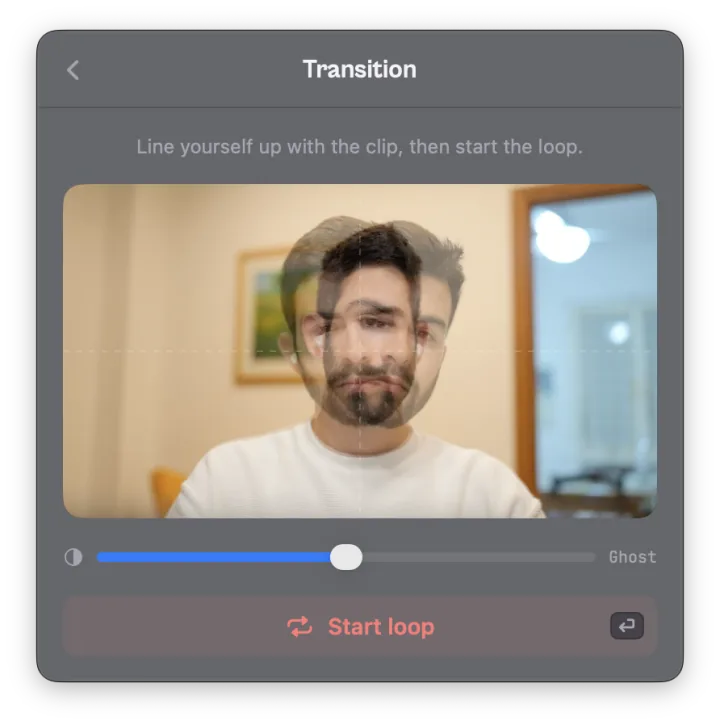
- Enregistrez un court clip. Cliquez sur Enregistrer et restez naturel quelques secondes. Une image fantôme de la première image vous aide à vous caler pour que la boucle démarre sans saut visible.
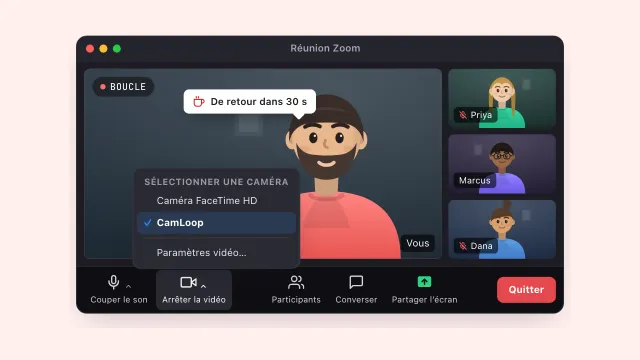
- Sélectionnez CamLoop comme caméra. Dans le sélecteur de caméra de votre app de visio, choisissez CamLoop, exactement comme vous choisiriez une webcam USB. Une fois par app.
- Basculez avec le raccourci. Une pression lit votre boucle pendant que vous vous éclipsez ; une autre revient à votre caméra en direct. Votre son passe tel quel pendant tout ce temps.
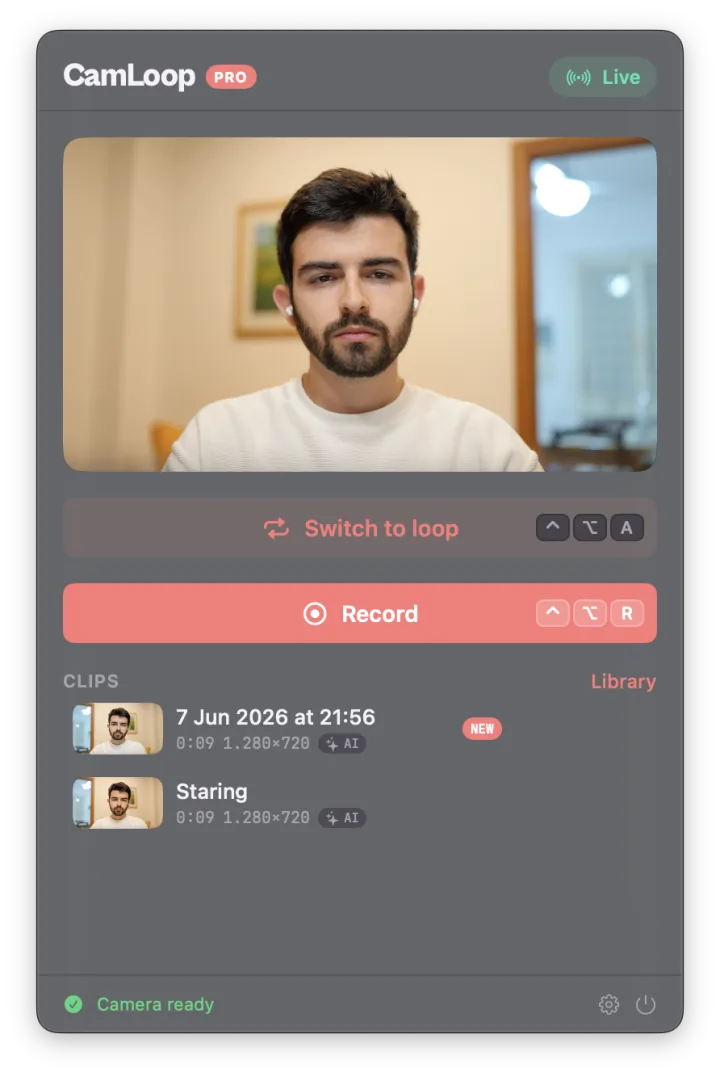
Comme la boucle est tout le produit, les détails qui la rendent crédible sont intégrés : la lecture ping-pong (à l’endroit, puis à l’envers) supprime le raccord, une vue d’alignement fait correspondre votre pose en direct au clip avant de basculer, et le lag simulé de Pro ajoute des arrêts sur image et des sauts de rattrapage façon connexion, pour que la vidéo ne se répète jamais deux fois de la même façon.
CamLoop est gratuite pour un clip enregistré de dix secondes maximum ; Pro ajoute les clips illimités, les raccourcis globaux et les fonctions de réalisme. Tout reste en local : les clips vivent dans un dossier sur votre Mac et ne sont jamais envoyés.
Méthode 2 : OBS Studio avec une source média en boucle
Si vous utilisez déjà OBS pour streamer ou enregistrer, il peut aussi lire un fichier vidéo en boucle comme webcam :
- Enregistrez une courte vidéo de vous avec Photo Booth, QuickTime ou OBS lui-même.
- Dans OBS, ajoutez une Source média pointant vers ce fichier et cochez Lecture en boucle.
- Cliquez sur Démarrer la caméra virtuelle.
- Dans votre app de visio, sélectionnez OBS Virtual Camera comme caméra.
Ça marche, et c’est gratuit. Les contreparties : OBS doit rester ouvert avec votre scène en place, il n’y a aucun moyen de basculer d’une seule touche entre votre vraie caméra et la boucle en plein appel, et un simple fichier en boucle se répète de façon prévisible, avec une coupe visible au raccord, exactement ce qui trahit une boucle. Si vous voulez le comparatif complet et honnête, nous l’avons écrit : CamLoop vs OBS Virtual Camera.
Ce qui rend une boucle crédible
- Enregistrez-vous en train d’écouter, pas de poser. Les petits mouvements naturels (clignements, légers changements de posture) font présent. Un sourire figé, non.
- Tuez le raccord. L’instant où une boucle redémarre est ce qui la trahit. La lecture ping-pong ou une transition par morphing IA le cache.
- Faites correspondre votre pose au moment de basculer. Si votre position en direct et la première image du clip sont alignées, personne ne voit la coupe, dans un sens comme dans l’autre.
- Préférez l’imperfection. Les vraies webcams saccadent. Une boucle qui se fige de temps en temps et rattrape son retard comme une connexion moyenne est plus crédible qu’une boucle parfaite.
- Gardez votre son en direct. Une vignette qui a l’air présente mais ne répond jamais est pire qu’une vignette noire. Ne mettez en boucle que la caméra, et restez joignable.
Questions fréquentes
Puis-je lire une vidéo en boucle comme webcam sur Mac ? Oui. macOS prend en charge les caméras virtuelles, donc une app peut présenter une vidéo en boucle à Zoom, Meet, Slack, Teams, FaceTime ou toute app qui laisse choisir sa caméra. Les deux voies courantes sont CamLoop, conçue exactement pour ça, ou OBS Studio avec une source média en boucle.
Zoom, Meet et Teams détectent-ils les caméras virtuelles ? Ils les listent comme n’importe quelle webcam, et vous les choisissez de la même façon. Les caméras virtuelles modernes sur macOS utilisent le système d’extensions caméra d’Apple, la façon prise en charge et notarisée d’ajouter une caméra.
Une webcam en boucle a-t-elle l’air clairement fausse ? Un simple fichier en boucle peut l’avoir, parce qu’il se répète de façon prévisible et coupe visiblement au raccord. Une boucle paraît naturelle quand elle utilise la lecture ping-pong, démarre d’une pose qui correspond à votre position en direct, et ajoute éventuellement des saccades façon connexion. CamLoop fait tout ça automatiquement ; dans OBS, il faudrait le fabriquer à la main.
Est-ce sûr d’installer une caméra virtuelle sur macOS ? Tenez-vous-en aux apps signées et notarisées. Les extensions caméra de macOS exigent votre approbation explicite dans Réglages Système, et une app notarisée a été vérifiée par Apple. CamLoop est notarisée et garde toute la vidéo en local.
Une webcam en boucle, c’est la même chose qu’une fausse webcam ? La mécanique correspond à ce qu’on appelle une fausse webcam sur Mac : une caméra virtuelle qui lit une vidéo à la place de votre direct. La différence, c’est l’intention et la portée. Une boucle de vos propres images couvre un court moment d’absence pendant un appel, elle n’usurpe l’identité de personne, et les outils honnêtes gardent votre son en direct pour que vous restiez vraiment présent dans la conversation.
Si l’objectif est une boucle crédible avec le moins d’effort possible, CamLoop est l’option conçue pour ça : enregistrez une fois, choisissez-la comme caméra, et éclipsez-vous d’un raccourci. Téléchargez-la gratuitement sur camloop.app, et voyez les guides pour s’éclipser dans Zoom, Meetet Teams.