Comment configurer OBS Virtual Camera sur Mac (et quand vous n’en avez pas besoin)
Pour utiliser OBS Virtual Camera sur Mac : installez OBS Studio, créez une scène avec la source que vous voulez diffuser, cliquez sur Démarrer la caméra virtuelle dans le panneau Contrôles, approuvez le composant caméra quand macOS le demande, puis sélectionnez « OBS Virtual Camera » dans Zoom, Meet, Teams ou toute app qui laisse choisir sa caméra. Le tout prend quelques minutes, et ce guide détaille chaque étape, plus les solutions aux classiques « elle n’apparaît pas ». Et à la fin, une note honnête : si vous n’êtes là que pour lire une vidéo de vous en boucle afin de vous éclipser d’un appel, il existe une façon bien plus légère de le faire.
Dans ce guide
- Étape 1 : installez OBS Studio
- Étape 2 : créez la scène que vous voulez diffuser
- Étape 3 : démarrez la caméra virtuelle et approuvez-la
- Étape 4 : choisissez « OBS Virtual Camera » dans votre app de visio
- Dépannage : OBS Virtual Camera n’apparaît pas sur Mac
- Quand OBS est le bon outil, et quand c’est disproportionné
Éclipsez-vous sans couper la caméra
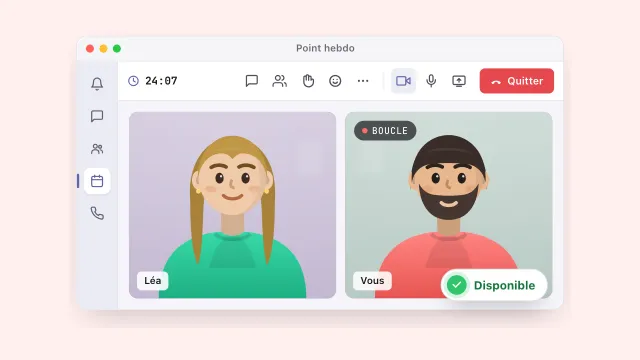
CamLoop est une caméra virtuelle qui ne fait qu’une chose : vous mettre en boucle pendant que vous vous éclipsez d’un appel.
 Obtenir sur Setapp
Étape 1 : installez OBS Studio
OBS Studio est gratuit et open source. Récupérez la version macOS sur obsproject.com (Apple Silicon ou Intel, selon votre Mac) et glissez-la dans Applications, ou installez-la avec Homebrew (brew install --cask obs). Ouvrez-la une fois et accordez-lui l’accès à la caméra et au micro si vous comptez capturer votre vraie webcam.
Étape 2 : créez la scène que vous voulez diffuser
OBS diffuse ce que montre votre scène active. Pour une réunion, il s’agit en général de l’une de ces deux sources, ajoutées avec le bouton « + » du panneau Sources :
- Périphérique de capture vidéo, pour utiliser votre vraie webcam (c’est ainsi qu’on ajoute des incrustations ou un fond vert par-dessus sa caméra en direct).
- Source média, pour lire un fichier vidéo. Pointez-la vers votre fichier et cochez Lecture en boucle si vous voulez qu’il se répète. C’est la méthode classique pour boucler un enregistrement de soi.
Étape 3 : démarrez la caméra virtuelle et approuvez-la
Dans le panneau Contrôles (en bas à droite), cliquez sur Démarrer la caméra virtuelle. La première fois, OBS installe son composant caméra et macOS vous demande de l’approuver, ce qui est la méthode standard, validée par Apple, par laquelle toute caméra virtuelle s’enregistre auprès du système (notre guide d’installation de CamLoop passe par le même type d’approbation). Approuvez-le une fois, et c’est réglé pour de bon.
Étape 4 : choisissez « OBS Virtual Camera » dans votre app de visio
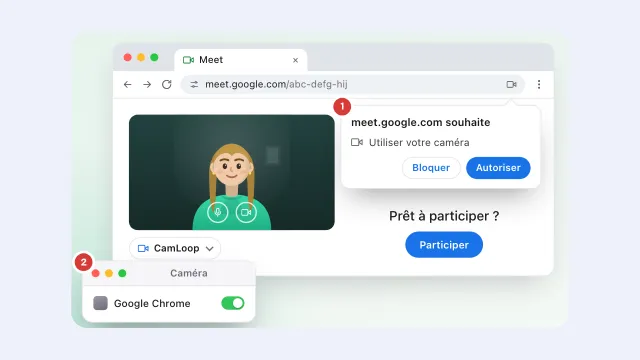
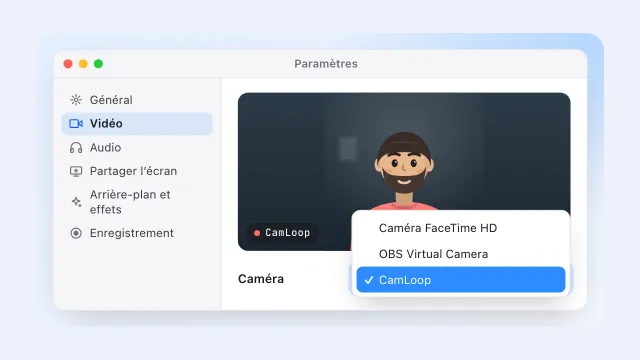
Et maintenant, le détail important sur lequel presque tout le monde bute : les apps ne rafraîchissent leur liste de caméras qu’au lancement. Quittez complètement et rouvrez Zoom, Teams ou votre navigateur, puis ouvrez les réglages vidéo de l’app et choisissez « OBS Virtual Camera ». Ce que montre votre scène OBS est désormais votre webcam, dans toute app qui laisse choisir sa caméra.
- Caméra FaceTime HD
- OBS Virtual Camera
- Caméra de l’iPhone
Dépannage : OBS Virtual Camera n’apparaît pas sur Mac
- Absente de la liste des caméras ? Vérifiez que la caméra virtuelle tourne vraiment (le bouton dans OBS doit indiquer « Arrêter la caméra virtuelle »), puis quittez complètement et rouvrez l’app de visio ou le navigateur. Sur les Mac gérés par un employeur, les extensions système peuvent être bloquées par la politique informatique.
- macOS n’a jamais demandé d’approbation ? Ouvrez Réglages Système, cherchez « extensions » (sur macOS 14 et plus, regardez dans Général, puis Ouverture et extensions), activez-y l’extension caméra d’OBS, puis relancez OBS.
- Image noire dans l’app de visio ? Votre scène OBS est vide ou sa source a échoué. Vérifiez que l’aperçu de la scène dans OBS montre bien ce que vous attendez avant d’accuser l’app de visio.
- Vieille version d’OBS ? Les très anciennes versions d’OBS utilisaient pour la caméra virtuelle un ancien système de plugin que les macOS récents refusent d’exécuter. Si ça se comporte mal sur un macOS à jour, commencez par passer à un OBS récent.
Quand OBS est le bon outil, et quand c’est disproportionné
OBS est le bon choix quand vous voulez un contrôle de production : plusieurs scènes, des incrustations, un fond vert, des partages d’écran mélangés à votre caméra, ou du vrai streaming. Il est gratuit, profond et éprouvé. Nous avons comparé honnêtement les deux approches dans CamLoop vs OBS Virtual Camera (en anglais).
Mais beaucoup de gens montent toute cette machinerie pour une seule astuce : lire une courte vidéo d’eux en boucle pour s’éclipser d’un appel sans passer au noir. Si c’est votre cas, la méthode OBS a trois coûts discrets : OBS doit rester ouvert avec votre scène en place, il n’y a aucun moyen de basculer d’une touche entre la boucle et votre vraie caméra en plein appel, et un simple fichier en boucle se répète de façon prévisible, avec une coupe visible au raccord, ce qui est exactement ce qui rend les boucles fausses.
CamLoop a été conçue pour cette seule tâche : enregistrez quelques secondes de vous dans l’app, choisissez « CamLoop » comme caméra une fois, et un raccourci global fait passer du direct à la boucle, puis l’inverse, pendant que votre son passe tel quel. La lecture ping-pong et les saccades de connexion simulées font passer la boucle pour une webcam normale plutôt que pour un fichier figé, et les clips ne quittent jamais votre Mac. Il y a une version gratuite, et le guide complet pour boucler votre webcam (en anglais) montre les deux méthodes côte à côte.
Questions fréquentes
Pourquoi OBS Virtual Camera n’apparaît pas dans Zoom ou Meet sur mon Mac ? Les causes habituelles : le composant caméra n’a pas été approuvé dans Réglages Système, la caméra virtuelle n’est pas réellement démarrée dans OBS, ou l’app de visio était déjà ouverte quand vous l’avez lancée. Approuvez l’extension, cliquez sur Démarrer la caméra virtuelle, puis quittez complètement et rouvrez l’app de visio ou le navigateur.
Faut-il télécharger OBS Virtual Camera séparément sur macOS ? Non. Il n’y a pas d’installeur séparé. OBS Virtual Camera est intégrée à OBS Studio lui-même, dans toutes les versions macOS depuis OBS 26.1, donc le téléchargement depuis obsproject.com, ou brew install --cask obs, la contient déjà. Elle est gratuite et open source, et vous l’activez avec Démarrer la caméra virtuelle.
OBS peut-il lire une vidéo de moi en boucle comme webcam ? Oui. Ajoutez une Source média qui pointe vers un fichier vidéo, cochez Lecture en boucle et démarrez la caméra virtuelle. Ça fonctionne, mais un simple fichier en boucle se répète de façon prévisible, et il n’y a aucun moyen rapide de basculer entre la boucle et votre vraie caméra en plein appel.
Ai-je besoin d’OBS si je veux seulement me mettre en boucle pendant un appel ? Non. Cette tâche-là, c’est exactement ce que fait CamLoop : enregistrez un clip, choisissez CamLoop comme caméra, et un raccourci remplace le direct par la boucle, puis l’inverse, sans toucher au son.
Vous installez une caméra virtuelle pour faire de vraies pauses les jours de visio à la chaîne ? Commencez par pourquoi la fatigue de la caméra est bien réelle (en anglais), puis prenez le guide pour s’éclipser de Zoom (en anglais), de Teams ou de Meet (en anglais).