Les 5 meilleures caméras virtuelles et webcams pour Mac en 2026
Une caméra virtuelle, qu’on appelle aussi webcam virtuelle, est une caméra que votre Mac crée par logiciel : elle apparaît dans le sélecteur de caméra de Zoom, Meet, Slack, Teams et FaceTime exactement comme une caméra physique, mais c’est une app qui décide de ce qu’elle montre. La meilleure pour vous dépend entièrement de ce que vous voulez en faire : le streaming et la production mènent à OBS, les cours en direct et les effets à ManyCam, l’iPhone transformé en webcam haut de gamme à Camo, la présentation par-dessus vos slides à Airtime, et s’éclipser d’un appel tout en ayant l’air présent à CamLoop. Voici le comparatif honnête, avec ce que chaque outil fait vraiment mal.
Dans ce guide
- Choisir selon l’usage
- 1. OBS Studio : la bête de production gratuite
- 2. ManyCam : la production en direct pour les profs et les présentateurs
- 3. Camo : votre iPhone en webcam vraiment excellente
- 4. Airtime (anciennement mmhmm) : vous et vos slides, ensemble
- 5. CamLoop : éclipsez-vous de l’appel, restez à l’écran
Éclipsez-vous sans couper la caméra
CamLoop est une caméra virtuelle qui ne fait qu’une chose : vous mettre en boucle pendant que vous vous éclipsez d’un appel.
 Obtenir sur Setapp
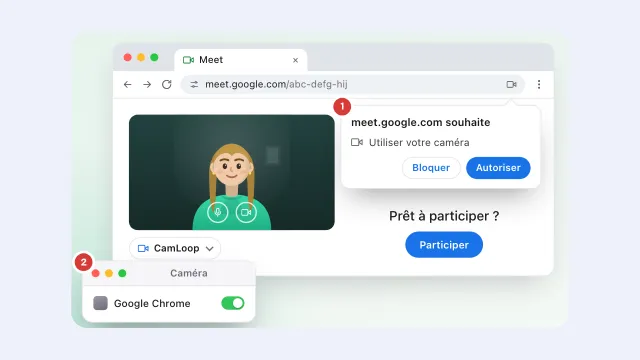
Une précision rassurante avant la liste : sur Mac, toutes les caméras virtuelles modernes passent par le système d’extensions caméra d’Apple, qui vous demande une approbation explicite, une seule fois, dans Réglages Système. C’est le mécanisme officiel, pas une bidouille, et les apps notarisées sont vérifiées par Apple avant même de pouvoir se lancer.
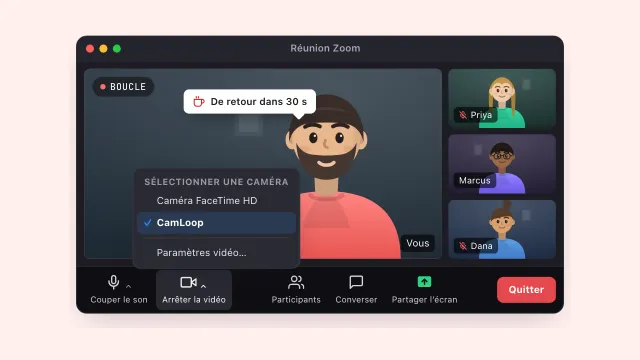
- Caméra FaceTime HD
- CamLoop
- Caméra de l’iPhone
Choisir selon l’usage
| Vous voulez… | Utilisez | Prix |
|---|---|---|
| Streamer, enregistrer ou monter des scènes | OBS Studio | Gratuit |
| Enseigner ou présenter en direct avec effets et incrustations | ManyCam | Gratuit avec filigrane, formules payantes |
| Transformer votre iPhone en webcam pro | Camo | Version gratuite, Pro payant |
| Présenter avec vos slides derrière ou autour de vous | Airtime (anciennement mmhmm) | Payant, avec essai |
| Vous éclipser d’un appel sans passer au noir | CamLoop | Version gratuite, Pro à 4,99 $/mois ou 49 $ à vie, ou inclus dans Setapp |
1. OBS Studio : la bête de production gratuite
OBS est la réponse par défaut des streamers et de tous ceux qui veulent un contrôle total : scènes illimitées, incrustations, fond vert, compositions écran plus caméra, et de la vraie diffusion. Sa caméra virtuelle est intégrée et gratuite, et sur Mac, l’activer prend deux minutes (voici l’installation pas à pas d’OBS Virtual Camera sur Mac).
Le revers, honnêtement : c’est un studio. Vous montez des scènes, gérez des sources et laissez l’app tourner. Pour une petite astuce de réunion, ça fait beaucoup de machinerie, et boucler une vidéo de vous avec donne une boucle qui se répète de façon flagrante (le comparatif complet est ici).
2. ManyCam : la production en direct pour les profs et les présentateurs
ManyCam se situe entre OBS et les outils plus simples : plusieurs sources, changement de scène, effets, bandeaux et image dans l’image, avec une interface plus accueillante qu’OBS. Il est très utilisé par les formateurs en ligne qui présentent en direct toute la journée.
Le revers, honnêtement : c’est un abonnement pour ce qu’OBS fait gratuitement, et comme OBS, c’est une app de production, pas un outil à une touche. Nous l’avons comparé à CamLoop pour s’éclipser d’un appel dans CamLoop vs ManyCam.
3. Camo : votre iPhone en webcam vraiment excellente
Camo transforme un iPhone ou un téléphone Android en webcam pour Mac, avec de vrais réglages : choix de l’objectif, zoom, couleurs, et une qualité d’image bien au-dessus de la plupart des caméras intégrées des portables. Si votre objectif est simplement d’être plus beau en visio, c’est la catégorie à regarder en premier.
Le revers, honnêtement : il améliore l’image en direct, il ne change pas ce que la caméra montre. Il faut fixer et charger votre téléphone, et il n’y a rien ici pour vous éloigner de l’objectif.
4. Airtime (anciennement mmhmm) : vous et vos slides, ensemble
Airtime vous met à l’écran avec votre contenu : des slides derrière vous, vous en surimpression sur votre présentation, ou réduit dans un coin pendant qu’une démo défile. Pour les webinaires et les présentations commerciales, ça fait bien plus soigné qu’un simple partage d’écran.
Le revers, honnêtement : c’est avant tout un logiciel de présentation. Si vous ne présentez pas, sa caméra virtuelle n’apporte pas grand-chose à une réunion normale, et c’est payant.
5. CamLoop : éclipsez-vous de l’appel, restez à l’écran
CamLoop fait une chose que les autres ne font pas : elle enregistre quelques secondes de vous, l’air présent, et les lit en boucle dans sa caméra virtuelle pour que vous puissiez quitter votre chaise en pleine réunion, pendant que votre son passe tel quel. Un raccourci global remplace le direct par la boucle, puis l’inverse. La lecture ping-pong supprime le raccord de la boucle, une transition alignée sur votre pose masque la coupe, et des saccades de connexion simulées font passer le tout pour une webcam un peu capricieuse plutôt que pour une image figée. Les clips restent dans un dossier local sur votre Mac, et l’app est un petit utilitaire de barre des menus d’environ 5 Mo, notarisé, pas un studio (le guide pour boucler votre webcam la montre à côté de la méthode OBS).
Le démarrage est gratuit. Pro coûte 4,99 $ par mois ou 49 $ une fois, et il est inclus sans frais supplémentaires si vous êtes déjà abonné à Setapp.
Le revers, honnêtement : elle est volontairement limitée. Pas de scènes, pas d’effets, pas de streaming, Mac uniquement. Elle existe pour les trente secondes où il vous faut un café, où vos yeux ont besoin d’une pause ou où on sonne à la porte, sans que la grille ait à le savoir (il y a une liste d’attente pour Windows et Linux).
Questions fréquentes
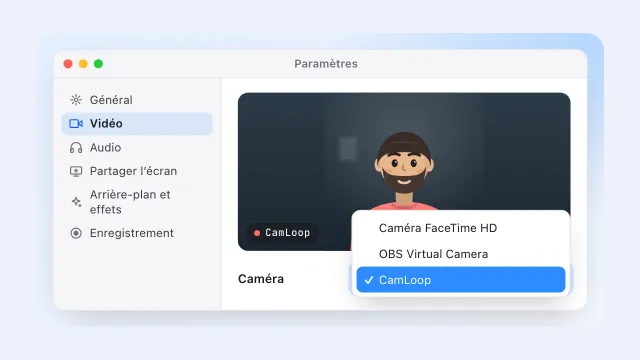
Qu’est-ce qu’une caméra virtuelle sur macOS ? Une caméra créée par logiciel, qui apparaît dans le sélecteur de caméra de chaque app comme une webcam physique. L’app derrière décide de ce qu’elle montre : une scène montée, la caméra de votre téléphone, une présentation ou un clip de vous en boucle.
Comment s’appelle l’application caméra sur Mac ? macOS n’a pas d’app nommée Caméra comme sur iPhone. La caméra intégrée apparaît sous le nom Caméra FaceTime HD, et c’est ce nom qui s’affiche dans le sélecteur de caméra de Zoom, Meet et Teams. Pour simplement vérifier l’image, ouvrez Photo Booth ou FaceTime, déjà installés, donc aucun site de caméra en ligne n’est nécessaire. Une caméra virtuelle ajoute sa propre ligne à ce même sélecteur, créée par l’app qui l’a installée.
Les caméras virtuelles sont-elles sûres à installer sur un Mac ? Les modernes passent par le système d’extensions caméra d’Apple, qui exige votre approbation, une seule fois, dans Réglages Système, et les apps notarisées sont vérifiées par Apple. Restez sur des apps signées et notarisées, de développeurs en qui vous avez confiance.
Quelle est la meilleure caméra virtuelle gratuite pour Mac ? OBS Studio, si la configuration ne vous fait pas peur. Pour la seule tâche de vous mettre en boucle afin de vous éclipser, la version gratuite de CamLoop couvre un clip enregistré, sans aucune production.
Laquelle utiliser pour s’éclipser d’une réunion ? CamLoop. Ce moment-là, c’est tout son produit : un raccourci pour partir, un raccourci pour revenir, le son toujours en direct.
Si le vrai problème derrière votre recherche, ce sont les journées entières en visio, commencez par pourquoi les visios vous épuisent et ce qui aide vraiment (en anglais) ou les chiffres sourcés qui le documentent, puis les guides pour s’éclipser de Zoom (en anglais), de Teams et de Meet (en anglais).