Comment s’éclipser d’un appel Zoom sans couper votre caméra
Pour vous éclipser d’un appel Zoom sans couper votre caméra, vous avez quelques options : couper la caméra quand même (le plus simple, mais voyant), sortir du cadre derrière un flou ou un arrière-plan virtuel, glisser un petit « je vais chercher de l’eau, je reviens » dans la conversation, ou lire un court clip de vous en boucle dans une caméra virtuelle pour avoir l’air présent pendant que vous vous éclipsez pour de bon. La dernière option est la seule qui vous laisse quitter votre siège pendant que votre vidéo continue de montrer un vous naturel, à l’écran, avec votre son toujours en direct pour reprendre la parole à tout moment.
Dans ce guide
- Pourquoi c’est plus compliqué que ça ne devrait l’être
- 1. Coupez simplement votre caméra (« Arrêter la vidéo » ne met pas fin à l’appel)
- 2. Utilisez un arrière-plan virtuel ou un flou et sortez du cadre
- 3. Jouez la carte sociale dans la conversation
- 4. Utilisez CamLoop pour vous mettre en boucle pendant que vous vous éclipsez
- Laquelle choisir ?
Éclipsez-vous sans couper la caméra
CamLoop diffuse quelques secondes de vous pendant que vous vous éclipsez. Un raccourci pour partir, un autre pour revenir.
 Obtenir sur Setapp
Pourquoi c’est plus compliqué que ça ne devrait l’être
Être à l’écran toute la journée fatigue. Au troisième ou quatrième appel, vos yeux sont secs, votre dos réclame de bouger, et vous donneriez cher pour trente secondes à resservir votre café ou juste à regarder ailleurs que l’objectif. Le problème, c’est que le geste évident, couper la caméra, fait de vous la seule vignette noire dans une grille de visages. Ça se remarque. Parfois on vous demande « tout va bien ? » dans la conversation, et votre petite pause est devenue une petite discussion.
Alors la plupart des gens serrent les dents, assis, figés et sur-attentifs pendant une heure, et c’est exactement ce qui rend les visios si épuisantes. La bonne nouvelle, c’est qu’il existe plusieurs façons de faire une vraie pause. En voici quatre, de la plus simple à la plus propre, avec les vrais plus et moins de chacune.
1. Coupez simplement votre caméra (« Arrêter la vidéo » ne met pas fin à l’appel)
L’option la plus directe. Cliquez sur le bouton caméra, éclipsez-vous, recliquez dessus quand vous revenez.
Comment faire dans Zoom : cliquez sur « Arrêter la vidéo » dans la barre d’outils du bas (ou utilisez le raccourci, Cmd+Maj+V sur Mac, Alt+V sur Windows). Recliquez pour revenir. « Arrêter la vidéo » ne met pas fin à l’appel : vous restez dans la réunion avec votre son connecté, seule votre vignette passe au noir.
Les plus : rien à configurer, ça marche partout, et c’est parfaitement honnête.
Les moins : ça se voit. Dans une petite réunion, votre vignette noire saute aux yeux immédiatement, surtout si tout le monde est à l’écran. Ça peut passer pour du désintérêt, et ça attire parfois des questions auxquelles vous n’aviez pas envie de répondre. Très bien pour un grand webinaire où vous êtes un visage parmi quarante, gênant dans un point à cinq.
2. Utilisez un arrière-plan virtuel ou un flou et sortez du cadre
S’il ne vous faut que quelques secondes (une gorgée d’eau, un étirement), un flou d’arrière-plan plus un pas de côté hors du champ vous offrent un instant sans passer complètement au noir.
Comment faire dans Zoom : ouvrez les Paramètres, allez dans « Arrière-plan et effets », et activez le flou ou un arrière-plan virtuel. Puis penchez-vous brièvement sur le côté ou en arrière pour être presque hors du cadre.
Les plus : votre vignette reste « allumée », donc pas d’effet carré noir. Aucune app en plus.
Les moins : très limité. Dès que vous quittez vraiment votre chaise, le cadre ne montre plus qu’une pièce vide, ce qui est sans doute plus voyant qu’une caméra franchement coupée. Le flou ne cache pas un siège vide. Ça marche pour « regarder ailleurs et s’étirer », pas pour « aller à la cuisine ».
3. Jouez la carte sociale dans la conversation
Parfois, la solution la plus propre n’a rien de technique. Un petit message sympa fait disparaître la gêne d’un coup.
Comment faire : écrivez un mot dans la conversation de la réunion, du genre « je vais chercher de l’eau, je reviens » ou « je coupe le micro un instant, toujours là ». Puis éclipsez-vous.
Les plus : honnête, humain, et ça réduit vraiment le coût social parce que vous vous êtes expliqué avant que quiconque ne se pose la question. Parfait pour les appels avec des gens que vous connaissez bien.
Les moins : ça met un petit coup de projecteur sur votre départ, et ça casse le rythme si vous le faites souvent. Le répéter toutes les vingt minutes un jour de réunions à la chaîne lasse vite, vous comme la salle. À utiliser de temps en temps, pas par défaut.
4. Utilisez CamLoop pour vous mettre en boucle pendant que vous vous éclipsez
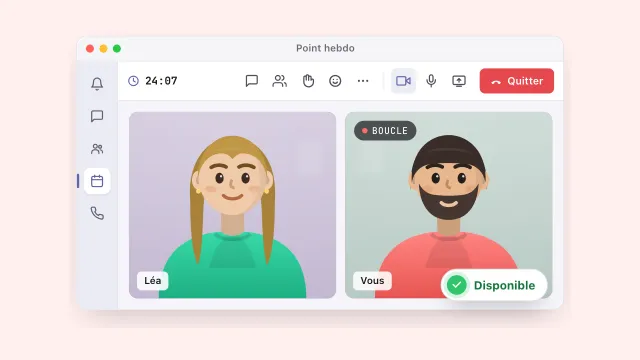
Si votre vrai objectif est de reposer vos yeux ou de sortir un instant sans devenir celui qui détonne, c’est l’option la plus propre. CamLoop est une petite app de barre des menus pour macOS qui enregistre quelques secondes de vous, l’air présent, puis lit ce clip en boucle dans une caméra virtuelle. Vous choisissez cette caméra virtuelle dans Zoom, et un raccourci remplace votre direct par la boucle, puis l’inverse. Votre son passe tel quel pendant tout ce temps, donc vous êtes toujours dans la conversation, vous êtes juste sorti de l’objectif.
Comment faire, en trois étapes :
- Enregistrez un clip. Ouvrez CamLoop et capturez quelques secondes de vous assis naturellement. Ce sera votre boucle.
- Choisissez CamLoop comme caméra, une seule fois. Dans les réglages vidéo de Zoom, choisissez « CamLoop » dans le menu des caméras. Vous ne le faites qu’une fois.
- Appuyez sur le raccourci pour vous éclipser, appuyez de nouveau pour revenir. Quand vous avez besoin d’une pause, appuyez sur le raccourci. Votre direct bascule sur la boucle et vous pouvez vous lever. Appuyez de nouveau en vous rasseyant, et vous êtes en direct.
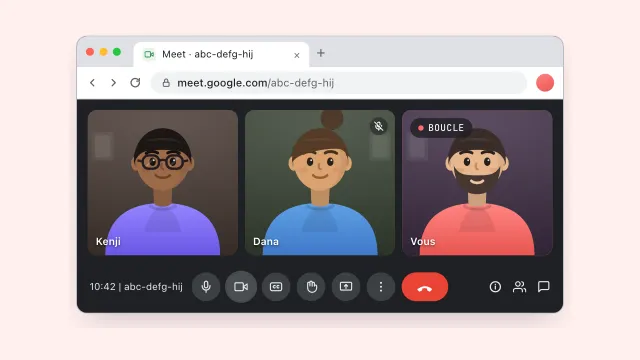
Les plus : vous pouvez vraiment quitter votre chaise pendant que votre vignette continue de montrer un vous naturel, à l’écran. Votre son reste en direct, donc vous pouvez répondre à une question à la seconde où elle tombe. Les clips sont stockés en local sur votre Mac et ne sont jamais envoyés. Ça marche dans Zoom, Meet, Slack, Teams, FaceTime et toute app qui laisse choisir sa caméra. Il y a une version gratuite (un clip, jusqu’à dix secondes), et Pro coûte 4,99 $/mois pour des clips illimités en nombre et en durée, des raccourcis globaux et quelques extras.
Les moins : c’est Mac uniquement (macOS 14 et plus), et il y a une étape unique au premier lancement, où macOS vous demande d’approuver l’extension caméra. C’est aussi un outil, pas une personnalité : une boucle statique de vous assis marche mieux pour les appels où vous écoutez surtout, pas pour les moments où on attend de vous que vous réagissiez ou parliez. Utilisez-la comme une pause café, pas comme un moyen de décrocher du travail.
Laquelle choisir ?
- Grand webinaire où vous ne faites qu’écouter : caméra coupée, aucun problème, personne ne regarde votre vignette.
- Petit coup d’œil ailleurs de cinq secondes : flou et un pas hors du cadre.
- Vous connaissez bien la salle et vous vous éclipsez rarement : un message dans la conversation, c’est le geste chaleureux et honnête.
- Appels à la chaîne et besoin de vraies pauses, sans friction et sans passer au noir : CamLoop.
Questions fréquentes
Puis-je m’éclipser d’un appel Zoom sans couper ma caméra ? Oui. Vous pouvez sortir du cadre derrière un flou quelques secondes, prévenir dans la conversation, ou utiliser une app de caméra virtuelle comme CamLoop pour lire un clip de vous en boucle, afin que votre vignette reste allumée pendant que vous quittez vraiment votre chaise. Seule l’approche de la boucle vous laisse vous éclipser complètement tout en ayant l’air présent.
Les autres vont-ils remarquer que ma caméra tourne en boucle ? Une boucle statique donne l’impression que vous êtes assis, immobile, en train d’écouter, ce qui est normal dans un appel où ce n’est pas vous qui parlez. Ça marche mieux quand vous écoutez surtout. Si on attend de vous des réactions visibles ou que vous êtes sur le point de prendre la parole, ce n’est pas le moment d’utiliser une boucle.
Mettre ma caméra en boucle change-t-il quelque chose à mon son ? Non. CamLoop ne met en boucle que votre caméra et ne touche jamais à votre son, qui passe tel quel pendant tout ce temps : vous entendez toujours tout et pouvez reprendre la parole. La boucle n’affecte que votre vidéo.
Ma vidéo est-elle envoyée quelque part quand j’utilise CamLoop ? Non. Vos clips sont stockés dans un dossier local sur votre Mac et n’en sortent jamais. CamLoop n’enregistre ni ne redirige votre son, et les diagnostics se désactivent.
Si je clique sur « Arrêter la vidéo » dans Zoom, est-ce que ça met fin à mon appel ? Non. « Arrêter la vidéo » ne fait que couper votre caméra : vous restez dans la réunion avec le son connecté, et vous pouvez toujours entendre et parler. Pour partir, il faut le bouton rouge « Quitter ». Votre vignette devient un carré noir avec votre nom dessus, exactement l’état voyant que les options de ce guide évitent.
Pas sur Zoom ? Le même mode d’emploi marche partout : voyez comment s’éclipser d’une réunion Teams et comment s’éclipser d’un appel Google Meet. Et si le vrai problème est d’être à l’écran toute la journée, commencez par pourquoi la fatigue de caméra est réelle et ce qui aide.
Si vous enchaînez les appels et cherchez juste une façon élégante de reposer vos yeux ou d’aller chercher un café sans devenir la vignette noire qui gêne, CamLoop vaut le coup d’œil. C’est gratuit pour commencer (un clip, dix secondes), notarisé par Apple, et ça marche dans les apps que vous utilisez déjà. Essayez-la sur camloop.app.