Raccourcis clavier Zoom, Meet et Teams sur Mac : l’antisèche
Le bouton micro a coûté à l’humanité plus de « pardon, vas-y » que n’importe quel autre pixel. Dans une journée chargée en caméra, la poignée de raccourcis ci-dessous, caméra, micro, main, partage, conversation, fait la différence entre le tâtonnement et la fluidité. Voici l’antisèche Mac pour les trois grandes apps de réunion, plus les raccourcis globaux que CamLoop ajoute par-dessus.
Dans ce guide
Éclipsez-vous sans couper la caméra
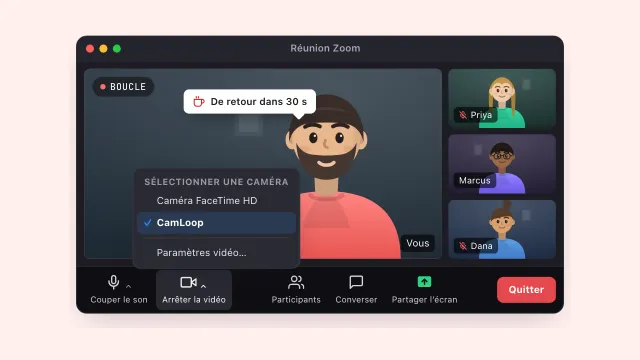
Besoin d’une minute hors caméra ? CamLoop vous met en boucle pendant votre absence, et votre micro reste actif.
 Obtenir sur Setapp
Raccourcis Zoom (Mac)
| Action | Raccourci |
|---|---|
| Activer / couper la vidéo | ⌘⇧V |
| Couper / réactiver le micro | ⌘⇧A |
| Parler micro coupé (push-to-talk) | Espace (maintenir) |
| Lever / baisser la main | ⌥Y |
| Démarrer / arrêter le partage d’écran | ⌘⇧S |
| Afficher / masquer la conversation | ⌘⇧H |
| Vue intervenant / galerie | ⌘⇧W |
Zoom est la seule des trois à vous laisser modifier les raccourcis (Paramètres → Raccourcis clavier) et, au choix, en rendre certains globaux.
Raccourcis Google Meet (Mac)
| Action | Raccourci |
|---|---|
| Activer / couper la caméra | ⌘E |
| Couper / réactiver le micro | ⌘D |
| Lever / baisser la main | ⌃⌘H |
| Afficher / masquer le panneau de conversation | ⌃⌘C |
| Afficher / masquer les participants | ⌃⌘P |
| Afficher tous les raccourcis | ⇧? |
Meet tourne dans le navigateur, donc ces raccourcis fonctionnent quand l’onglet Meet est au premier plan.
Raccourcis Microsoft Teams (Mac)
| Action | Raccourci |
|---|---|
| Activer / couper la caméra | ⌘⇧O |
| Couper / réactiver le micro | ⌘⇧M |
| Réactiver le micro temporairement | ⌥Espace (maintenir) |
| Lever / baisser la main | ⌘⇧K |
| Démarrer le partage d’écran | ⌘⇧E |
| Quitter / terminer l’appel | ⌘⇧H |
| Accepter un appel audio | ⌘⇧A |
| Refuser un appel | ⌘⇧D |
| Afficher tous les raccourcis | ⌘. |
Attention à la mémoire musculaire d’une app à l’autre : ⌘⇧H ouvre la conversation dans Zoom et raccroche dans Teams.
Les raccourcis CamLoop : les globaux
Tout ce qui précède exige que l’app de réunion soit au premier plan. Les raccourcis de CamLoop sont globaux : ils fonctionnent pendant que vous êtes dans vos notes, votre navigateur ou n’importe quoi d’autre, parce que le moment où vous devez vous éclipser est rarement celui où Teams a le focus. Par défaut (entièrement personnalisables, Pro) :
| Action | Par défaut |
|---|---|
| Basculer boucle / direct instantanément | ⌃⌥L |
| Basculer avec alignement de la pose | ⌃⌥A |
| Démarrer / arrêter l’enregistrement d’un clip | ⌃⌥R |
| Ouvrir / fermer le menu | ⌃⌥M |
| Figer la caméra en direct | ⌃⌥F |
| Activer / désactiver l’effet lag | ⌃⌥G |
| Activer / désactiver l’effet bas débit | ⌃⌥B |
Le premier, c’est tout le produit en une touche : votre direct laisse place à une boucle crédible de vous, puis revient, sans que la grille ne s’en aperçoive. Les guides pour s’éclipser le montrent en contexte.
Questions fréquentes
Qu’est-ce que le push-to-talk dans Zoom sur Mac ? Micro coupé, maintenez Espace pour parler et relâchez pour recouper. Teams a le même principe avec Option+Espace.
Comment voir tous les raccourcis dans Teams ou Meet ? Teams : Cmd+Point. Meet : Maj+?. Zoom les liste et les modifie dans Paramètres, Raccourcis clavier.
Peut-on personnaliser les raccourcis ? Zoom oui, y compris en rendre certains globaux. Meet et Teams : pas de raccourcis personnalisés sur Mac.
Les raccourcis fonctionnent-ils quand l’app est en arrière-plan ? Le plus souvent non ; c’est précisément à ça que servent les raccourcis globaux, et c’est pour ça que la touche de CamLoop pour s’éclipser fonctionne dans tout le système.
Les raccourcis rendent le bouton caméra rapide ; ils ne le rendent pas élégant. Quand ce dont vous avez vraiment besoin, c’est de trente secondes d’absence sans devenir la vignette noire, c’est le guide pour s’éclipser de Teams.