Как отойти от звонка в Google Meet, не выключая камеру
Чтобы отойти от звонка в Google Meet, не выключая камеру, есть несколько вариантов: всё-таки выключить камеру (быстро, но заметно), выйти из кадра за размытым фоном, написать в чат «сейчас вернусь» или зациклить короткий клип с собой через виртуальную камеру, чтобы выглядеть на месте, пока вы на самом деле отошли. Последний вариант единственный позволяет встать из-за стола так, чтобы на видео оставались естественные вы в кадре, а звук шёл как обычно, и вы могли в любой момент включиться.
В этой статье
Отойдите, не выключая камеру
CamLoop показывает несколько секунд с вами, пока вы отошли. Одна горячая клавиша, чтобы уйти, и одна, чтобы вернуться.
 Скачать в Setapp
Почему короткий перерыв в Meet выглядит неловко
Сетка Meet делает отсутствие громким. Выключите камеру, и ваша плитка схлопывается до имени на тёмном фоне, единственный тёмный квадрат в стене лиц. На большом вебинаре всем всё равно. На синке из четырёх человек замечают все, а иногда об этом ещё и спрашивают в чате. При этом быть на камере весь день по-настоящему утомительно: сухие глаза, затёкшая спина и никакого изящного способа долить кофе.
Хорошая новость: варианты есть. Вот четыре, от самого простого до самого аккуратного, с честными плюсами и минусами у каждого.
1. Просто выключите камеру
Самый прямой вариант. Нажмите кнопку камеры, отойдите, нажмите снова, когда вернётесь.
Как это сделать в Meet: нажмите значок камеры на нижней панели или Cmd+E на Mac (Ctrl+E на Windows). Нажмите ещё раз, чтобы вернуться.
Плюсы: никакой настройки, работает везде, абсолютно честно.
Минусы: это заметно. Плитка гаснет, остаётся только имя, что бросается в глаза на маленьких встречах и может читаться как отстранённость. Нормально, когда вы один из сорока, неловко, когда один из четырёх.
2. Включите размытие фона и выйдите из кадра
Если нужно всего несколько секунд (глоток воды, потянуться), размытие плюс наклон в сторону от кадра дают передышку без полного погасания.
Как это сделать в Meet: нажмите «Ещё» (три точки), выберите «Применить визуальные эффекты» и включите размытие или фон. Потом ненадолго отклонитесь в сторону или назад, чтобы почти выйти из кадра.
Плюсы: плитка остаётся включённой, и эффекта тёмного квадрата нет. Никаких дополнительных приложений.
Минусы: очень ограниченно. Стоит по-настоящему встать со стула, и в кадре пустая размытая комната, а это, пожалуй, заметнее, чем честно выключенная камера. Работает для «отвернуться и потянуться», но не для «сходить на кухню».
3. Обыграйте это в чате
Иногда самое чистое решение вообще не техническое.
Как это сделать: напишите в чат встречи что-то вроде «за водой, сейчас вернусь» или «на минуту без микрофона, слушаю». И отойдите.
Плюсы: честно, по-человечески, и снимает неловкость до того, как кто-то задумается. Отлично работает на звонках с людьми, которых вы хорошо знаете.
Минусы: это чуть подсвечивает сам факт, что вы уходите, и сбивает ход разговора, если делать так часто. Лучше пользоваться изредка, а не по умолчанию в день со встречами подряд.
4. Зациклите себя через CamLoop, пока отходите
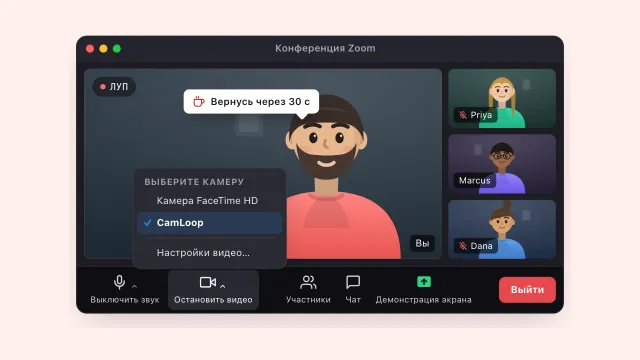
Если настоящая цель — дать глазам отдохнуть или ненадолго выйти, не становясь белой вороной, на Mac это самый аккуратный вариант. CamLoop — маленькое приложение для строки меню macOS: оно записывает несколько секунд, где вы выглядите вовлечённым, и крутит этот клип по кругу через виртуальную камеру. Meet работает в браузере, а браузеры показывают все камеры, которые знает macOS, поэтому CamLoop появляется в списке камер Meet, как любая веб-камера. Одна горячая клавиша меняет живую картинку на луп и обратно, а звук всё это время идёт напрямую.
Как это сделать в три шага:
- Запишите клип. Откройте CamLoop и запишите несколько секунд, где вы сидите естественно. Это и будет ваш луп.
- Выберите CamLoop как камеру в Meet, один раз. В Meet откройте настройки, перейдите в раздел «Видео» и выберите «CamLoop» в списке камер. Это делается один раз.
- Нажмите горячую клавишу, чтобы отойти, и ещё раз, чтобы вернуться. Когда нужен перерыв, нажмите клавишу. Живая картинка сменится лупом, и можно вставать. Сели обратно, нажали снова, и вы в эфире.
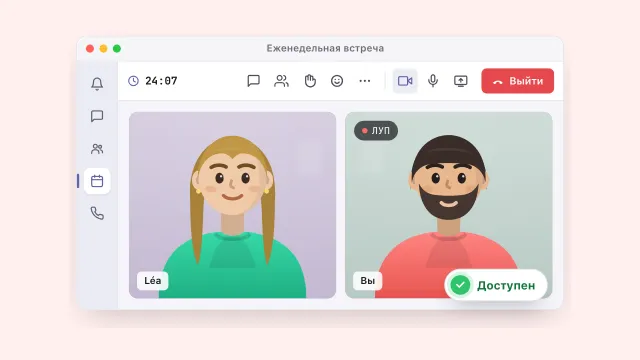
Плюсы: вы действительно можете встать из-за стола, а плитка продолжает показывать естественных вас в кадре. Звук остаётся в эфире, и вы ответите на вопрос в ту же секунду, как он прозвучит. Клипы хранятся локально на вашем Mac и никуда не загружаются. Работает в Meet, Zoom, Slack, Teams, FaceTime и любом приложении с выбором камеры. Есть бесплатная версия (один клип до десяти секунд), а Pro добавляет безлимит клипов, глобальные горячие клавиши и имитацию лагов.
Минусы: только Mac (macOS 14 и новее), и при первом запуске macOS один раз попросит разрешить расширение камеры. И это инструмент для коротких перерывов, а не для того, чтобы выпасть из встречи: луп, где вы сидите неподвижно, работает, когда вы в основном слушаете, а не когда от вас ждут выступления или реакции по сигналу.
Как выйти из звонка в Google Meet?
Если вы действительно хотите выйти, нажмите красную кнопку завершения на нижней панели Meet. Сочетания клавиш для выхода в Meet нет, так что эта кнопка — единственный путь, и на телефоне это тот же красный значок. Встреча продолжится без вас, а ваша плитка исчезнет у всех остальных, и это честный вариант, когда вы закончили. Стоит разделять два случая: если вы закончили, выходите как положено, а не оставляйте в сетке пустую плитку; если вам нужно пять минут на курьера или кофе, выходить вовсе не обязательно, и как раз об этом остальная часть гайда.
Что выбрать?
- Большая презентация, где вы просто слушаете: выключить камеру нормально, на вашу плитку никто не смотрит.
- Отвернуться на пять секунд: размытие и наклон из кадра.
- Вы хорошо знаете собеседников и отходите редко: сообщение в чат — тёплый и честный ход.
- Дни в Meet подряд, и нужны настоящие перерывы без лишних движений и без погасания: CamLoop.
Вопросы
Можно ли отойти от звонка в Google Meet, не выключая камеру? Да. Можно на несколько секунд выйти из кадра за размытым фоном, предупредить в чате или использовать приложение виртуальной камеры вроде CamLoop, чтобы зациклить клип с собой: плитка остаётся включённой, пока вы на самом деле встали из-за стола. Только луп позволяет полностью отойти и при этом выглядеть на месте.
Какое сочетание клавиш выключает камеру в Google Meet? В Google Meet нажмите Cmd+E на Mac или Ctrl+E на Windows, чтобы выключить камеру. Нажмите то же сочетание ещё раз, чтобы включить её обратно.
Работает ли Google Meet с виртуальными камерами вроде CamLoop? Да. Meet работает в браузере, а браузеры показывают все камеры, которые знает macOS, включая виртуальные. В Meet откройте настройки, перейдите в раздел «Видео» и выберите CamLoop в списке камер. Дальше вместо вашего видео идёт луп.
Влияет ли луп камеры на звук в Google Meet? Нет. CamLoop зацикливает только камеру и никогда не трогает звук, поэтому микрофон всё время идёт напрямую в Meet. Вы всё слышите и можете в любой момент включиться в разговор.
Живёте и в других приложениях? Та же схема работает везде: смотрите, как отойти от звонка в Zoom и как отойти от встречи в Teams. А если глубинная проблема в том, что вы весь день на камере, начните с того, почему усталость от камеры реальна и что помогает.
Если вы живёте в звонках Meet подряд и просто хотите изящно дать глазам отдохнуть или сходить за кофе, не становясь тёмной плиткой, посмотрите на CamLoop. Бесплатно для начала, нотаризовано Apple, и настройка занимает две минуты. Попробуйте на camloop.app.