5 лучших виртуальных камер и веб-камер для Mac в 2026 году
Виртуальная камера, или виртуальная веб-камера, — это камера, которую ваш Mac создаёт программно: она появляется в списке камер Zoom, Meet, Slack, Teams и FaceTime точно так же, как физическая, но что показывать, решает приложение. Какая лучше, целиком зависит от задачи: стримы и продакшен — это OBS, живые уроки и эффекты — ManyCam, iPhone в роли топовой веб-камеры — Camo, презентации поверх слайдов — Airtime, а отойти от звонка и при этом выглядеть на месте — CamLoop. Ниже честный разбор, включая то, в чём каждый инструмент откровенно плох.
В этой статье
- Какую веб-камеру для макбука выбрать под задачу
- 1. OBS Studio: бесплатный продакшен-комбайн
- 2. ManyCam: живой продакшен для преподавателей и спикеров
- 3. Camo: ваш iPhone как по-настоящему хорошая веб-камера
- 4. Airtime (бывший mmhmm): вы и ваши слайды вместе
- 5. CamLoop: отойти от звонка и остаться в кадре
Отойдите, не выключая камеру
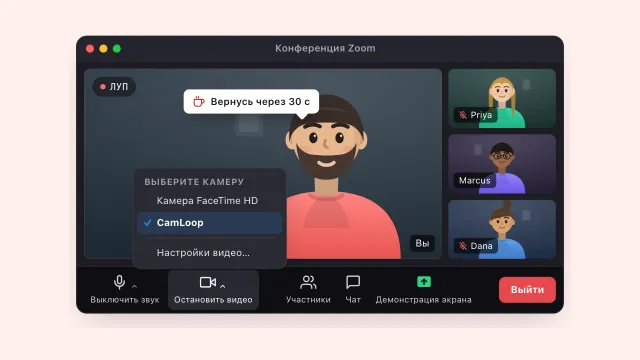
Виртуальная камера CamLoop делает одно: крутит ваш клип, пока вы отошли от звонка.
 Скачать в Setapp
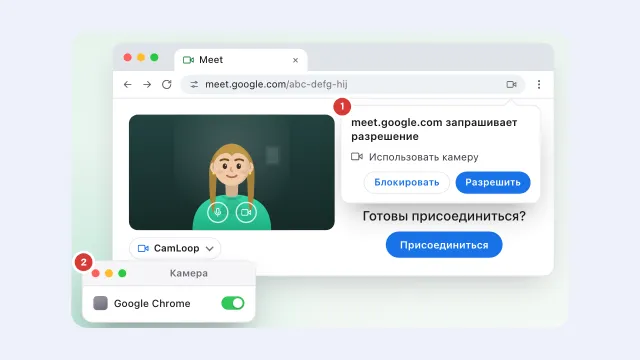
Одна успокаивающая деталь перед списком: все современные виртуальные камеры для Mac работают через систему расширений камеры Apple, которая один раз запрашивает ваше явное разрешение в «Системных настройках». Это одобренный механизм, а не хак, и нотаризованные приложения Apple проверяет ещё до первого запуска.
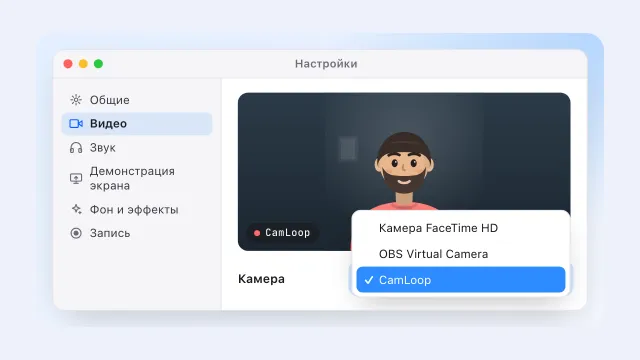
- Камера FaceTime HD
- CamLoop
- Камера iPhone
Какую веб-камеру для макбука выбрать под задачу
| Вы хотите… | Берите | Цена |
|---|---|---|
| Стримить, записывать или собирать сцены | OBS Studio | Бесплатно |
| Вести уроки или презентации вживую с эффектами и оверлеями | ManyCam | Бесплатно с водяным знаком, есть платные планы |
| Превратить iPhone в профессиональную веб-камеру | Camo | Бесплатная версия, платный Pro |
| Презентовать со слайдами за спиной или вокруг вас | Airtime (бывший mmhmm) | Платно, есть пробный период |
| Отойти от звонка, не пропадая с экрана | CamLoop | Бесплатная версия, Pro за $4.99/мес или $49 навсегда, либо в подписке Setapp |
1. OBS Studio: бесплатный продакшен-комбайн
OBS — ответ по умолчанию для стримеров и всех, кому нужен полный контроль: сколько угодно сцен, оверлеи, хромакей, экран плюс камера в одной композиции и настоящие трансляции. Виртуальная камера встроена и бесплатна, а на Mac её включение занимает пару минут (вот пошаговая настройка OBS Virtual Camera на Mac).
Честный минус: это студия. Вы собираете сцены, следите за источниками и держите приложение запущенным. Для быстрого трюка на встрече это много механики, а зацикленное через OBS видео с вами повторяется слишком заметно (полное сравнение здесь).
2. ManyCam: живой продакшен для преподавателей и спикеров
ManyCam стоит между OBS и простыми инструментами: несколько источников, переключение сцен, эффекты, титры и картинка в картинке, с более дружелюбным интерфейсом, чем у OBS. Его любят онлайн-преподаватели, которые весь день ведут занятия вживую.
Честный минус: это подписка за то, что OBS делает бесплатно, и, как и OBS, это продакшен-приложение, а не инструмент на одну клавишу. Мы сравнили его с CamLoop для задачи «отойти от звонка» в статье CamLoop vs ManyCam.
3. Camo: ваш iPhone как по-настоящему хорошая веб-камера
Camo превращает iPhone или Android-телефон в веб-камеру для Mac с настоящими настройками: выбор объектива, зум, цвет и качество картинки далеко за пределами большинства встроенных камер ноутбуков. Если цель просто лучше выглядеть на звонках, начните с этой категории.
Честный минус: он улучшает живую картинку, но не меняет того, что камера показывает. Телефон нужно закрепить и заряжать, а отойти от объектива он никак не поможет.
4. Airtime (бывший mmhmm): вы и ваши слайды вместе
Airtime помещает вас на экран вместе с контентом: слайды за спиной, вы поверх презентации, вы в уголке, пока идёт демо. Для вебинаров и продающих презентаций это выглядит куда аккуратнее, чем демонстрация экрана со слайдами.
Честный минус: в основе это софт для презентаций. Если вы не презентуете, его виртуальная камера мало что даёт на обычной встрече, и это платное приложение.
5. CamLoop: отойти от звонка и остаться в кадре
CamLoop делает одну вещь, которую не делают остальные: записывает несколько секунд, где вы выглядите вовлечённым, и крутит их по кругу через свою виртуальную камеру, чтобы вы могли встать из-за стола посреди звонка, а звук шёл как обычно. Одна глобальная горячая клавиша меняет эфир на луп и обратно. Воспроизведение пинг-понг убирает стык, переход с выравниванием позы прячет момент переключения, а имитация запинок связи делает картинку похожей на слегка капризную веб-камеру, а не на застывший кадр. Клипы лежат в локальной папке на вашем Mac, а само приложение — нотаризованная утилита в строке меню весом около 5 МБ, а не студия (в гайде о зацикливании веб-камеры она показана рядом с вариантом через OBS).
Начать можно бесплатно. Pro стоит $4.99 в месяц или $49 один раз, а если вы уже платите за Setapp, он входит в подписку без доплаты.
Честный минус: он намеренно узкий. Никаких сцен, эффектов и стримов, только Mac. Он существует ради тех тридцати секунд, когда нужен кофе, глазам нужен отдых или в дверь звонят, а сетка участников не должна об этом знать (есть лист ожидания для Windows и Linux).
Вопросы
Что такое виртуальная камера в macOS? Программная камера, которая появляется в списке камер каждого приложения, как физическая веб-камера. Что она показывает, решает приложение за ней: собранную сцену, камеру вашего телефона, презентацию или зацикленный клип с вами.
Как называется камера на макбуке? Встроенную камеру macOS подписывает «Камера FaceTime HD», и именно так она видна в списке камер Zoom, Meet и Teams. Отдельного приложения «Камера», как на iPhone, в macOS нет: посмотреть картинку можно в «Фотобудке» или в FaceTime. Виртуальная камера стоит в том же списке отдельной строкой, но её создаёт программа.
Безопасно ли ставить виртуальные камеры на Mac? Современные используют систему расширений камеры Apple, которая требует одноразового разрешения в «Системных настройках», а нотаризованные приложения проверяет Apple. Выбирайте подписанные, нотаризованные приложения от разработчиков, которым доверяете.
Какая лучшая бесплатная виртуальная камера для Mac? OBS Studio, если вы готовы её настраивать. Для одной задачи, зациклить себя и отойти, бесплатная версия CamLoop даёт один сохранённый клип без всякого продакшена.
Какую выбрать, чтобы отойти от встречи? CamLoop. Этот момент и есть весь продукт: одна клавиша, чтобы уйти, одна, чтобы вернуться, звук всегда в эфире.
Если настоящая проблема за этим запросом — дни, набитые звонками с камерой, начните с того, почему видеозвонки выматывают и что помогает, посмотрите цифры со ссылками на источники, а затем загляните в гайды, как отойти от звонка в Zoom, Teams и Meet.