Как отойти от встречи в Microsoft Teams так, чтобы никто не заметил
Чтобы отойти от встречи в Teams, не выключая камеру, есть несколько вариантов: всё-таки выключить камеру (быстро, но заметно), выйти из кадра за размытым фоном, написать в чат встречи «сейчас вернусь» или зациклить короткий клип с собой через виртуальную камеру, чтобы выглядеть на месте, пока вы на самом деле отошли. Последний вариант единственный позволяет встать из-за стола так, чтобы на видео оставались естественные вы в кадре, а звук шёл как обычно, и вы могли в любой момент включиться в разговор.
В этой статье
Отойдите, не выключая камеру
CamLoop показывает несколько секунд с вами, пока вы отошли. Одна горячая клавиша, чтобы уйти, и одна, чтобы вернуться.
 Скачать в Setapp
В чём особенность Teams
Встречи в Teams обычно рабочие в самом полном смысле: там ваш руководитель, под каждым лицом подписано имя, а во многих компаниях включённая камера — негласная (или вполне гласная) норма. Из-за этого короткий перерыв даётся сложнее, чем должен. К четвёртому звонку за день глаза устали и кофе закончился, но погаснуть на созвоне из пяти человек заметно сразу, а иногда это ещё и приносит «всё в порядке?» в чат.
Поэтому большинство сидят замершими и чрезмерно внимательными весь час, и именно это делает дни с камерой такими выматывающими. Вот четыре честных способа взять настоящий перерыв в Teams, от самого простого до самого аккуратного.
1. Просто выключите камеру
Самый прямой вариант. Нажмите кнопку камеры, отойдите, нажмите снова, когда вернётесь.
Как это сделать в Teams: нажмите «Камера» на панели встречи или Cmd+Shift+O на Mac (Ctrl+Shift+O на Windows). Нажмите ещё раз, чтобы вернуться.
Плюсы: никакой настройки, работает везде, абсолютно честно.
Минусы: это заметно. Teams заменяет ваше видео инициалами или фото профиля, и на маленькой встрече такая подмена видна мгновенно. Там, где камера всегда включена, это читается как отстранённость. Нормально на большом общем собрании, неловко на маленьком стендапе.
2. Включите размытие фона и выйдите из кадра
Если нужно всего несколько секунд (глоток воды, потянуться), размытие плюс наклон в сторону от кадра дают передышку без полного погасания.
Как это сделать в Teams: на панели встречи откройте «Ещё», затем «Видеоэффекты» (или «Эффекты и аватары») и включите размытие или фоновое изображение. Потом ненадолго отклонитесь в сторону или назад, чтобы почти выйти из кадра.
Плюсы: плитка остаётся включённой, и эффекта «аватар с инициалами» нет. Никаких дополнительных приложений, а размытие в Teams настолько привычно, что никто и не моргнёт.
Минусы: очень ограниченно. Стоит по-настоящему встать со стула, и в кадре пустая размытая комната, а это, пожалуй, заметнее, чем честно выключенная камера. Работает для «отвернуться и потянуться», но не для «сходить на кухню».
3. Обыграйте это в чате
Иногда самое чистое решение вообще не техническое.
Как это сделать: напишите в чат встречи что-то вроде «за водой, сейчас вернусь» или «на минуту без микрофона, слушаю». И отойдите.
Плюсы: честно, по-человечески, и снимает неловкость до того, как кто-то задумается. Отлично работает с командами, которые вы хорошо знаете.
Минусы: это чуть подсвечивает сам факт, что вы уходите, а чат в Teams сохраняется, так что ваше «сейчас вернусь» остаётся в истории встречи. Повторять это каждые двадцать минут в день со встречами подряд надоедает, и вам, и остальным.
4. Зациклите себя через CamLoop, пока отходите
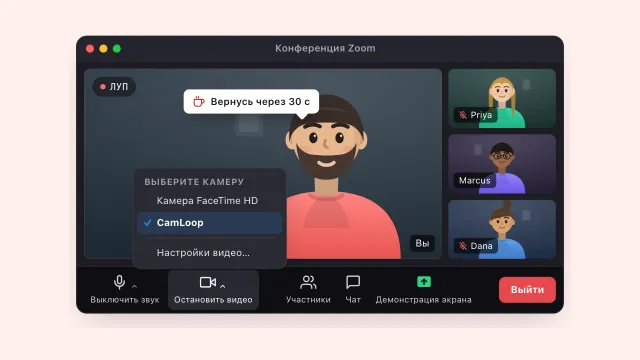
Если настоящая цель — дать глазам отдохнуть или ненадолго выйти, не становясь белой вороной, на Mac это самый аккуратный вариант. CamLoop — маленькое приложение для строки меню macOS: оно записывает несколько секунд, где вы выглядите вовлечённым, и крутит этот клип по кругу через виртуальную камеру. Вы выбираете эту виртуальную камеру в Teams, и одна горячая клавиша меняет живую картинку на луп и обратно. Звук всё это время идёт напрямую, так что вы по-прежнему в разговоре, просто вышли из объектива.
Как это сделать в три шага:
- Запишите клип. Откройте CamLoop и снимите несколько секунд, как вы естественно сидите. Это и будет ваш луп.
- Выберите CamLoop как камеру в Teams, один раз. Откройте настройки устройств в Teams и выберите «CamLoop» в списке камер. Это делается один раз.
- Нажмите горячую клавишу, чтобы отойти, и ещё раз, чтобы вернуться. Когда нужен перерыв, нажмите клавишу. Живая картинка сменится на луп, и можно вставать. Сели обратно, нажали ещё раз, и вы в эфире.
Плюсы: вы действительно можете встать из-за стола, а плитка продолжает показывать естественных вас в кадре. Звук остаётся в эфире, и вы ответите на вопрос в ту же секунду. Клипы хранятся локально на вашем Mac и никуда не загружаются. Работает в Teams, Zoom, Meet, Slack, FaceTime и любом приложении с выбором камеры. Есть бесплатная версия (один клип до десяти секунд), а Pro добавляет безлимит клипов, глобальные горячие клавиши и имитацию лагов.
Минусы: только Mac (macOS 14 и новее), и при первом запуске macOS один раз попросит разрешить расширение камеры. Некоторые корпоративные установки Teams ограничивают выбор камер, так что проверьте свою. И это инструмент для коротких перерывов, а не чтобы отключиться: луп, где вы спокойно сидите, работает, пока вы в основном слушаете, а не когда от вас ждут доклада или реакции по сигналу. Если у вас на работе есть правила про камеры на встречах, соблюдайте их.
Про зелёный кружок статуса в Teams
Какой бы вариант вы ни выбрали, помните: камера и кружок статуса в Teams — разные системы. Зелёный кружок «Доступен» следит за активностью на компьютере, а не за видео: если Mac достаточно долго стоит нетронутым, Teams переведёт вас в «Нет на месте» даже с включённой камерой. Для минутной вылазки за кофе это почти никогда не важно, кружок сильно отстаёт от реальности. Но если планируете перерыв подлиннее, не рассчитывайте, что луп камеры сохранит вам статус «Доступен», и честно говоря, на такой длине правильный ход всё равно выключить камеру (мы написали целый честный гайд о том, что на самом деле держит статус в Teams зелёным).
Что выбрать?
- Большое общее собрание, где вы одна плитка из сорока: выключить камеру, никто не смотрит.
- Отвернуться на пять секунд: размытие и выйти из кадра.
- Вы хорошо знаете людей и отходите редко: сообщение в чат — тёплый и честный ход.
- Дни со встречами в Teams подряд, и нужны настоящие перерывы без погасания: CamLoop.
Вопросы
Можно ли отойти от встречи в Teams, не выключая камеру? Да. Можно на несколько секунд выйти из кадра за размытым фоном, предупредить в чате или использовать приложение виртуальной камеры вроде CamLoop, чтобы зациклить клип с собой: плитка остаётся включённой, а вы на самом деле встаёте из-за стола. Только вариант с лупом позволяет по-настоящему отойти и при этом выглядеть на месте.
Как вообще выйти из встречи в Teams? Нажмите «Выйти» на панели встречи или Ctrl+Shift+H на Windows и Cmd+Shift+H на Mac. Встреча продолжится без вас, и все увидят, что ваша плитка исчезла: это честный вариант, когда вы закончили. Стоит разделять два случая: если вы закончили, выходите как положено. Если вам нужно пять минут на курьера или кофе, выходить вовсе не обязательно, и четыре способа выше закрывают именно этот случай.
Какое сочетание клавиш выключает камеру в Teams? Во встрече Microsoft Teams нажмите Cmd+Shift+O на Mac или Ctrl+Shift+O на Windows, чтобы переключить камеру. Нажмите то же сочетание ещё раз, чтобы включить её обратно.
Работает ли Teams с виртуальными камерами вроде CamLoop? Да. Настольное приложение Teams на macOS показывает виртуальные камеры в списке камер. Откройте настройки устройств в Teams, выберите CamLoop как камеру, и ваш луп пойдёт вместо видео. Учтите, что некоторые корпоративные установки ограничивают выбор устройств.
Влияет ли луп камеры на звук в Teams? Нет. CamLoop зацикливает только камеру и никогда не трогает звук, поэтому микрофон всё время идёт напрямую в Teams. Вы всё слышите и можете в любой момент вернуться в разговор.
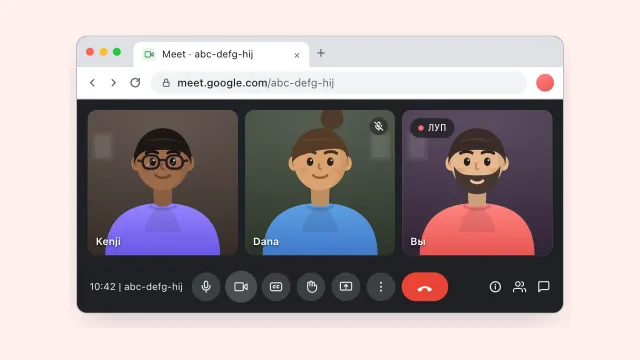
Целый день ещё и в Zoom или Meet? Та же схема работает и там: смотрите, как отойти от звонка в Zoom и как отойти от звонка в Google Meet. А если глубинная проблема в том, что вы весь день на камере, начните с того, почему усталость от камеры реальна и что помогает.
Если вы живёте в звонках Teams подряд и просто хотите изящно дать глазам отдохнуть или сходить за кофе, не становясь той самой плиткой, посмотрите на CamLoop. Бесплатно для начала, нотаризовано Apple, и настройка занимает две минуты. Скачайте CamLoop для macOS, и к следующему звонку всё уже будет работать.