Как настроить OBS Virtual Camera на Mac (и когда она вам не нужна)
Чтобы использовать OBS Virtual Camera на Mac: установите OBS Studio (часто пишут просто «обс»), соберите сцену с источником, который хотите транслировать, нажмите Запустить виртуальную камеру на панели «Управление», разрешите компонент камеры, когда macOS спросит, и выберите «OBS Virtual Camera» в Zoom, Meet, Teams или любом приложении с выбором камеры. Всё это занимает несколько минут, и в этом гайде разобран каждый шаг плюс решения классических проблем «она не появляется». В конце честное замечание: если вы здесь только ради того, чтобы зациклить видео с собой и отойти от звонка, есть способ куда легче.
В этой статье
- Шаг 1. Установите OBS Studio
- Шаг 2. Соберите сцену, которую хотите транслировать
- Шаг 3. Запустите виртуальную камеру и разрешите её
- Шаг 4. Выберите «OBS Virtual Camera» в приложении для звонков
- Если OBS Virtual Camera не появляется на Mac
- Когда OBS — правильный инструмент, а когда это из пушки по воробьям
Отойдите, не выключая камеру
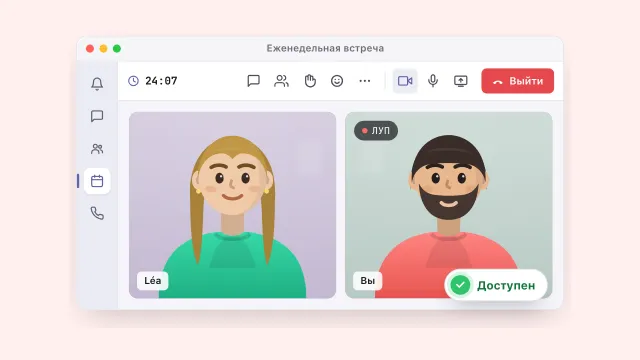
Виртуальная камера CamLoop делает одно: крутит ваш клип, пока вы отошли от звонка.
 Скачать в Setapp
Шаг 1. Установите OBS Studio
OBS Studio бесплатна и с открытым исходным кодом. Скачайте сборку для macOS на obsproject.com (выберите Apple Silicon или Intel под ваш Mac) и перетащите в «Программы» или установите через Homebrew (brew install --cask obs). Откройте один раз и выдайте доступ к камере и микрофону, если планируете снимать настоящую веб-камеру.
Шаг 2. Соберите сцену, которую хотите транслировать
OBS транслирует то, что показывает активная сцена. Для встречи это обычно один из двух источников, каждый добавляется кнопкой «+» на панели «Источники»:
- Устройство захвата видео, чтобы использовать настоящую веб-камеру (так добавляют оверлеи или хромакей поверх живой камеры).
- Медиа, чтобы проигрывать видеофайл. Укажите файл и поставьте галочку Повтор, если он должен повторяться. Это классический способ зациклить запись с собой.
Шаг 3. Запустите виртуальную камеру и разрешите её
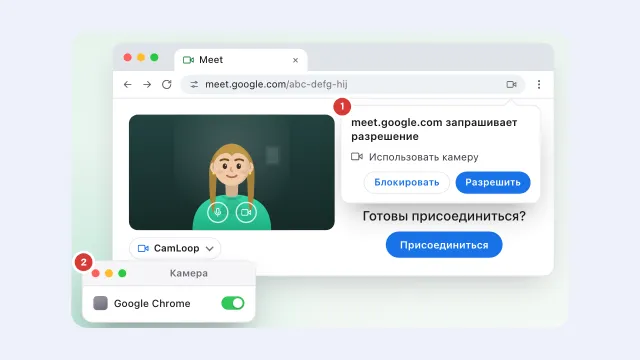
На панели «Управление» (справа внизу) нажмите Запустить виртуальную камеру. В первый раз OBS установит компонент камеры, и macOS попросит его разрешить: это стандартный, одобренный Apple способ, которым любая виртуальная камера регистрируется в системе (в нашем гайде по настройке CamLoop такое же разрешение). Разрешите один раз, и больше к этому не вернётесь.
Шаг 4. Выберите «OBS Virtual Camera» в приложении для звонков
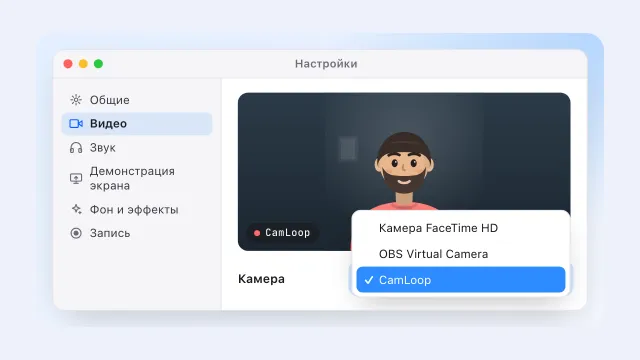
Теперь важная деталь, на которой спотыкаются почти все: приложения обновляют список камер только при запуске. Полностью закройте и заново откройте Zoom, Teams или браузер, затем откройте настройки видео и выберите «OBS Virtual Camera». Всё, что показывает ваша сцена в OBS, теперь ваша веб-камера в любом приложении с выбором камеры.
- Камера FaceTime HD
- OBS Virtual Camera
- Камера iPhone
Если OBS Virtual Camera не появляется на Mac
- Нет в списке камер? Убедитесь, что виртуальная камера действительно запущена (кнопка в OBS должна называться «Остановить виртуальную камеру»), затем полностью закройте и заново откройте приложение для звонков или браузер. На корпоративных Mac системные расширения может блокировать политика IT.
- macOS так и не спросила разрешение? Откройте «Системные настройки», найдите «расширения» (на macOS 14 и новее это в разделе «Основные», затем «Объекты входа и расширения»), включите там расширение камеры OBS и перезапустите OBS.
- Чёрный кадр в приложении для звонков? Ваша сцена в OBS пуста или источник не работает. Проверьте, что превью сцены в OBS показывает то, что вы ожидаете, прежде чем винить приложение для звонков.
- Старая версия OBS? Очень старые выпуски OBS использовали для виртуальной камеры устаревшую систему плагинов, которую современная macOS отказывается запускать. Если на актуальной macOS что-то ведёт себя странно, сначала обновите OBS.
Когда OBS — правильный инструмент, а когда это из пушки по воробьям
OBS — правильный выбор, когда нужен контроль над продакшеном: несколько сцен, оверлеи, хромакей, демонстрация экрана вперемешку с камерой или настоящий стрим. Она бесплатная, глубокая и проверенная годами. Мы честно сравнили два подхода в статье CamLoop vs OBS Virtual Camera.
Но многие собирают всю эту механику ради одного трюка: зациклить короткое видео с собой, чтобы отойти от звонка, не пропадая с экрана. Если это про вас, у пути через OBS три тихих минуса: OBS должна оставаться запущенной с собранной сценой, нет способа одной клавишей переключиться между лупом и настоящей камерой посреди звонка, а простой зацикленный файл повторяется предсказуемо, с заметным обрывом на стыке, и именно это выдаёт лупы.
CamLoop сделан ровно для этой задачи: запишите несколько секунд с собой прямо в приложении, один раз выберите «CamLoop» как камеру, и одна глобальная горячая клавиша меняет эфир на луп и обратно, а звук идёт как обычно. Воспроизведение пинг-понг и имитация запинок связи делают луп похожим на обычную веб-камеру, а не на застывший файл, и клипы никогда не покидают ваш Mac. Есть бесплатная версия, а в полном гайде о зацикливании веб-камеры оба пути показаны рядом.
Вопросы
Почему OBS Virtual Camera не появляется в Zoom или Meet на моём Mac? Обычные причины: компонент камеры не разрешён в «Системных настройках» macOS, виртуальная камера не запущена в OBS, или приложение для звонков уже было открыто, когда вы её запустили. Разрешите расширение, нажмите «Запустить виртуальную камеру», затем полностью закройте и заново откройте приложение для звонков или браузер.
Нужно ли скачивать OBS Virtual Camera отдельно на macOS? Нет. Отдельного установщика нет. OBS Virtual Camera встроена в саму OBS Studio, во всех сборках для macOS начиная с OBS 26.1, так что загрузка с obsproject.com или brew install --cask obs уже содержит её. Она бесплатна и с открытым исходным кодом, а включается кнопкой «Запустить виртуальную камеру».
Может ли OBS зациклить видео со мной вместо веб-камеры? Да. Добавьте источник «Медиа» с видеофайлом, поставьте галочку «Повтор» и запустите виртуальную камеру. Это работает, хотя простой зацикленный файл повторяется предсказуемо, а быстро переключиться между лупом и настоящей камерой посреди звонка не получится.
Нужен ли мне OBS, если я хочу только зациклить себя в звонке? Нет. Ровно эту задачу и делает CamLoop: записать клип, выбрать CamLoop как камеру, и одна горячая клавиша меняет эфир на луп и обратно, звук не трогается.
Настраиваете виртуальную камеру, чтобы брать настоящие перерывы в дни, набитые звонками? Начните с того, почему усталость от камеры реальна, а затем возьмите схему, как отойти от звонка в Zoom, Teams или Meet.