Как зациклить веб-камеру на Mac (два способа, шаг за шагом)
Чтобы зациклить веб-камеру на Mac, нужно запустить виртуальную камеру, которая крутит короткое видео с вами по кругу, а потом выбрать эту виртуальную камеру в Zoom, Meet, Slack, Teams или любом приложении с выбором камеры. Практических способов два: CamLoop, приложение для строки меню, сделанное специально для того, чтобы зациклить себя одной горячей клавишей, или OBS Studio с зацикленным медиафайлом, путь «сделай сам». В этом гайде разбираем оба, а заодно и то, что делает луп по-настоящему естественным, а не явно повторяющимся.
В этой статье
Отойдите, не выключая камеру
CamLoop показывает несколько секунд с вами, пока вы отошли. Одна горячая клавиша, чтобы уйти, и одна, чтобы вернуться.
 Скачать в Setapp
Если нужно просто прокрутить видеофайл по кругу на своём экране, это другая и куда более простая задача: смотрите как зациклить видео на Mac.
Зачем вообще зацикливать веб-камеру?
Обычная причина проста: часами быть на камере выматывает, а изящного способа отойти на тридцать секунд, не став единственной тёмной плиткой в сетке, нет. Правдоподобный луп, где вы сидите и слушаете, держит вашу плитку живой, пока вы наливаете кофе, потягиваетесь или открываете дверь, а если микрофон идёт напрямую, вы всё это время на связи. (Если это ваша ежедневная реальность, мы написали о том, почему усталость от камеры реальна и что помогает.)
Способ 1: CamLoop (сделан для этого, одна горячая клавиша)
CamLoop — нативное приложение для строки меню macOS, которое делает ровно одну вещь: записывает несколько секунд с вами, крутит их по кругу через виртуальную камеру и переключает эфир и луп глобальной горячей клавишей. Не нужно ни собирать сцены, ни подключать файлы.
- Установите CamLoop и разрешите расширение камеры. Скачайте его бесплатно, переместите в «Программы» и разрешите расширение камеры, когда macOS спросит (одноразовый шаг, вот двухминутная инструкция). Именно это заставляет «CamLoop» появиться как камера во всех приложениях.
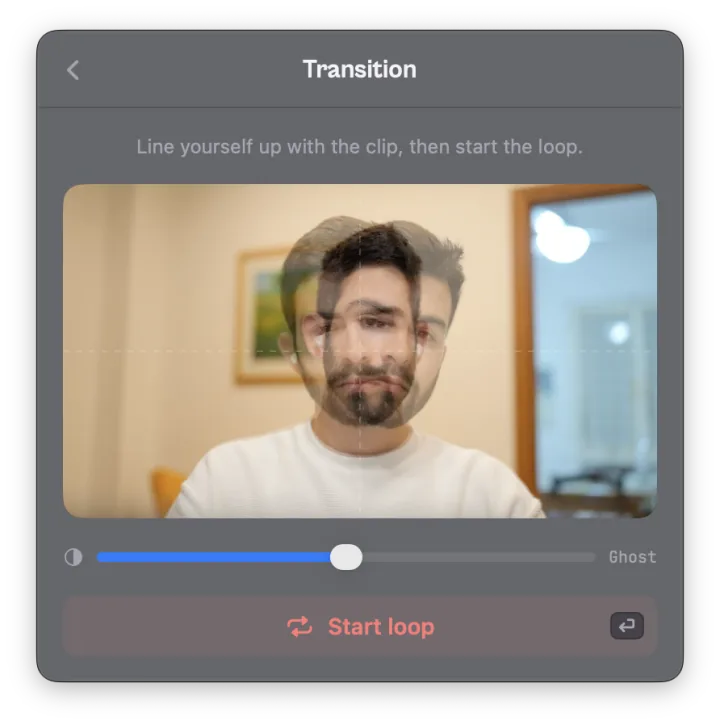
- Запишите короткий клип. Нажмите «Запись» и посидите естественно несколько секунд. Полупрозрачный первый кадр поможет совместить позу, чтобы луп начинался без заметного скачка.
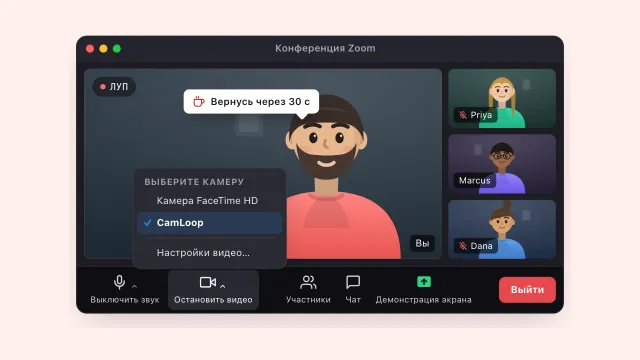
- Выберите CamLoop как камеру. В списке камер вашего приложения для звонков выберите CamLoop, так же, как выбрали бы USB-камеру. Один раз для каждого приложения.
- Переключайтесь горячей клавишей. Одно нажатие включает луп, пока вы отходите; второе возвращает живую камеру. Звук всё это время идёт как обычно.
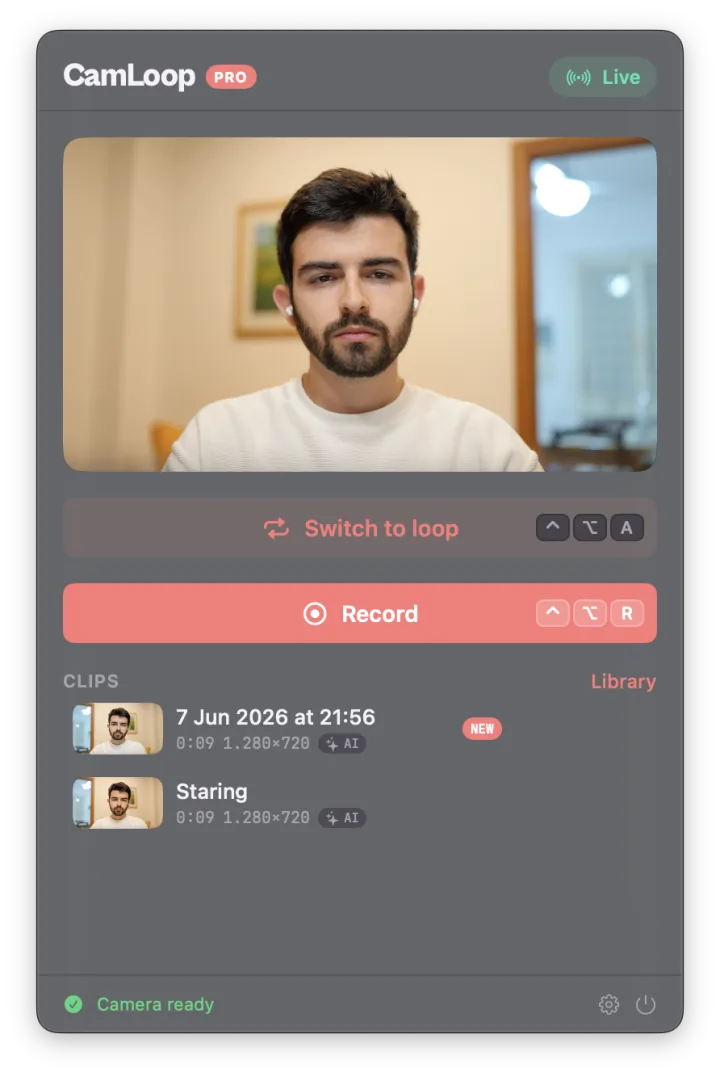
Поскольку луп — это и есть весь продукт, детали правдоподобия встроены: воспроизведение пинг-понгом (вперёд, потом назад) убирает стык, экран совмещения подгоняет вашу живую позу под клип перед переключением, а имитация лагов в Pro добавляет зависания и рывки вдогонку, как при плохой связи, чтобы видео никогда не повторялось одинаково.
CamLoop бесплатен для одного сохранённого клипа до десяти секунд; Pro добавляет безлимит клипов, глобальные горячие клавиши и функции правдоподобия. Всё остаётся локально: клипы лежат в папке на вашем Mac и никуда не загружаются.
Способ 2: OBS Studio с зацикленным медиаисточником
Если вы уже пользуетесь OBS для стримов или записи, она тоже умеет крутить видеофайл по кругу в роли веб-камеры:
- Запишите короткое видео с собой в Photo Booth, QuickTime или в самой OBS.
- В OBS добавьте Источник мультимедиа, укажите этот файл и поставьте галочку Повторять.
- Нажмите Запустить виртуальную камеру.
- В приложении для звонков выберите OBS Virtual Camera как камеру.
Это работает, и это бесплатно. Цена: OBS должна оставаться запущенной с настроенной сценой, нет способа одним нажатием переключиться между настоящей камерой и лупом посреди звонка, а простой зацикленный файл повторяется предсказуемо, с заметным обрывом на стыке, и именно это выдаёт луп. Если нужно полное честное сравнение, мы его написали: CamLoop vs OBS Virtual Camera.
Что делает луп правдоподобным
- Записывайте себя слушающим, а не позирующим. Небольшие естественные движения (моргание, лёгкие смены позы) читаются как присутствие. Застывшая улыбка — нет.
- Уберите стык. Момент, когда луп начинается заново, и есть то, что его выдаёт. Пинг-понг или ИИ-морфинг перехода его прячут.
- Совместите позу в момент переключения. Если ваша живая поза и первый кадр клипа совпадают, никто не увидит склейку ни в одну сторону.
- Предпочитайте несовершенство. Настоящие веб-камеры запинаются. Луп, который иногда зависает и догоняет, как посредственная связь, правдоподобнее безупречного.
- Оставьте звук в эфире. Плитка, которая выглядит присутствующей, но никогда не отвечает, хуже тёмной плитки. Зацикливайте только камеру и оставайтесь на связи.
Вопросы
Можно ли показывать зацикленное видео вместо веб-камеры на Mac? Да. macOS поддерживает виртуальные камеры, поэтому приложение может отдавать зацикленное видео в Zoom, Meet, Slack, Teams, FaceTime или любое приложение с выбором камеры. Два обычных пути: CamLoop, сделанный ровно для этого, или OBS Studio с зацикленным медиаисточником.
Видят ли Zoom, Meet и Teams виртуальные камеры? Они показывают их, как любую другую веб-камеру, и выбираются они так же. Современные виртуальные камеры на macOS работают через систему расширений камеры Apple, а это поддерживаемый, нотаризованный способ добавить камеру.
Будет ли луп веб-камеры выглядеть явно фальшивым? Простой зацикленный файл может, потому что повторяется предсказуемо и заметно обрывается на стыке. Луп выглядит естественно, когда воспроизводится пинг-понгом, начинается с позы, совпадающей с вашей живой, и при желании добавляет запинки, похожие на проблемы связи. CamLoop делает всё это автоматически; в OBS придётся собирать вручную.
Безопасно ли ставить виртуальную камеру на macOS? Выбирайте подписанные, нотаризованные приложения. Расширения камеры macOS требуют вашего явного разрешения в «Системных настройках», а нотаризованное приложение проверено Apple. CamLoop нотаризован и хранит всё видео локально.
Луп веб-камеры — это то же самое, что фейковая веб-камера? Механика та же, что у того, что называют фейковой веб-камерой на Mac: виртуальная камера, которая показывает видео вместо живой картинки. Разница в намерении и масштабе. Луп из вашей же настоящей записи закрывает короткий момент, когда вы отошли от звонка, никого не изображает, а честные инструменты оставляют звук в эфире, так что вы по-настоящему присутствуете в разговоре.
Если цель — правдоподобный луп с минимумом усилий, CamLoop сделан именно для этого: записали один раз, выбрали как камеру, и отходите по горячей клавише. Скачайте бесплатно на camloop.app и посмотрите гайды, как отойти от звонка в Zoom, Meet и Teams.