Utiliser une caméra virtuelle dans Google Meet sur Mac
Google Meet tourne dans le navigateur, donc la question de la caméra est en réalité une question de navigateur : si Chrome ou Safari liste une caméra, Meet la liste. L’installation prend environ une minute, et les correctifs diffèrent de ceux de Zoom sur un point bien pratique : il n’y a aucune app à réinstaller, juste un onglet à recharger. Ce guide explique comment pointer Meet vers CamLoop, OBS ou toute autre caméra virtuelle sur Mac.
Dans ce guide
Éclipsez-vous sans couper la caméra
CamLoop est une caméra virtuelle qui ne fait qu’une chose : vous mettre en boucle pendant que vous vous éclipsez d’un appel.
 Obtenir sur Setapp
Ce qui compte comme caméra virtuelle
Tout ce qui se déclare auprès de macOS comme une caméra. Les suspects habituels sur Mac :
- CamLoop, qui enregistre quelques secondes de vous et les lit en boucle dans sa caméra pour que vous puissiez vous éclipser d’un appel tout en ayant l’air présent.
- OBS Virtual Camera, qui diffuse toute une scène OBS, incrustations comprises. Voici le guide d’installation d’OBS sur Mac.
- Les apps téléphone-en-webcam et tout ce qui apparaît dans un sélecteur de caméra. Le comparatif des meilleures caméras virtuelles et webcams pour Mac passe en revue les cinq qui comptent.
Un seuil : depuis macOS Sonoma, seules les caméras virtuelles construites sur le système d’extensions caméra d’Apple existent encore. CamLoop et les versions actuelles d’OBS sont dans ce cas. Les outils construits sur l’ancien plugin abandonné n’apparaissent dans aucun navigateur sur un Mac récent.
Pointer Meet vers la caméra, en quatre étapes
- Démarrez d’abord la caméra virtuelle. Dans CamLoop, l’icône de la barre des menus indique que la caméra est active. Dans OBS, cliquez sur Démarrer la caméra virtuelle dans le panneau Contrôles, elle est désactivée par défaut.
- Rechargez l’onglet Meet, ou redémarrez le navigateur. Le navigateur scanne les caméras quand une page les demande. Un rechargement suffit en général, un redémarrage complet du navigateur marche à tous les coups.
- Ouvrez les paramètres de Meet. Sur meet.google.com, cliquez sur la roue dentée, puis Vidéo. En appel, c’est les trois points → Paramètres → Vidéo.
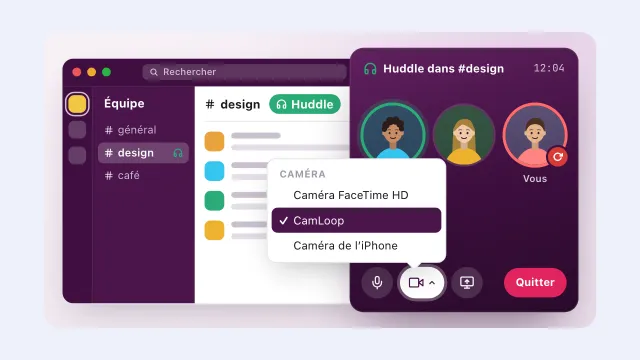
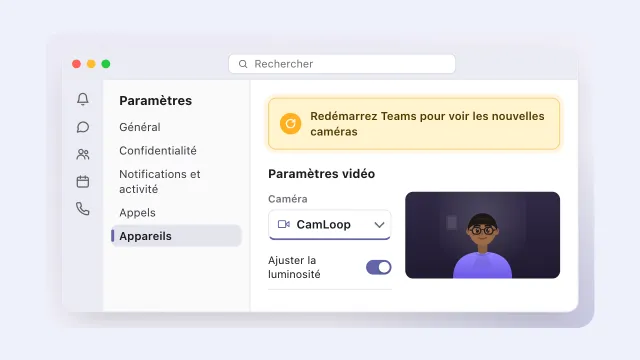
- Choisissez la caméra. Sélectionnez votre caméra virtuelle dans le menu Caméra et vérifiez le flux dans l’aperçu. Meet la retient pour ce navigateur.
- Caméra FaceTime HD
- CamLoop
- OBS Virtual Camera
Si la caméra n’apparaît pas
Passez ces points dans l’ordre, du plus probable au moins probable :
- Approuvez l’extension. Toute caméra virtuelle moderne a besoin d’une approbation unique dans Réglages Système → Général → Ouverture et extensions (ou sous Confidentialité et sécurité sur certaines versions de macOS 14). Si vous avez cliqué à côté de la demande, la caméra n’existe pas encore.
- Vérifiez que la caméra tourne. Une caméra virtuelle n’existe que tant que son app la fournit. Celle d’OBS reste éteinte tant que vous n’avez pas cliqué sur Démarrer la caméra virtuelle.
- Donnez au navigateur l’accès à la caméra, deux fois. Côté macOS : Réglages Système → Confidentialité et sécurité → Caméra, votre navigateur doit être activé. Côté site : l’icône caméra dans la barre d’adresse sur meet.google.com doit être autorisée.
- Rechargez, puis redémarrez. Rechargez d’abord l’onglet Meet. Si la caméra n’est toujours pas listée, quittez le navigateur complètement avec Cmd+Q et rouvrez-le.
- Essayez un autre navigateur. Si la caméra apparaît dans Chrome mais pas dans Safari (ou l’inverse), la caméra va bien et ce sont les autorisations du navigateur qui posent problème.
Toujours bloqué ? Le guide de tous les correctifs dans l’ordre couvre les cas plus rares, des mises à jour macOS aux Mac gérés par l’entreprise.
L’astuce de la boucle, version Meet
Meet, c’est là que vit la culture de la caméra allumée : la plupart des appels Meet sont assez petits pour que chaque vignette soit regardée. Ce qui veut aussi dire que passer au noir en plein appel se remarque immédiatement.
C’est exactement le cas pour lequel CamLoop a été conçue : enregistrez quelques secondes de vous en train d’écouter, et quand il vous faut de l’eau, la porte ou juste vous étirer, un raccourci (⌃⌄L) bascule votre flux sur la boucle. Votre micro continue de passer tel quel, donc vous entendez votre nom et pouvez répondre depuis l’autre bout de la pièce, et le même raccourci ramène votre caméra en direct. Le guide pour s’éclipser d’un appel Meet détaille les quatre options honnêtes, boucle comprise.
Questions fréquentes
OBS Virtual Camera fonctionne-t-elle dans Google Meet sur Mac ? Oui. Meet tourne dans le navigateur, et Chrome, Edge et Safari listent toutes les caméras que macOS connaît, y compris OBS Virtual Camera à partir d’OBS Studio 30. Approuvez l’extension dans Réglages Système, cliquez sur Démarrer la caméra virtuelle dans OBS, rechargez l’onglet Meet, et choisissez-la dans Paramètres, Vidéo.
Pourquoi ma caméra virtuelle n’apparaît-elle pas dans Google Meet ? En général : l’extension caméra n’a jamais été approuvée dans Réglages Système, la caméra virtuelle ne tourne pas, le navigateur n’a pas l’autorisation caméra de macOS, ou l’onglet n’a pas rescanné. Approuvez l’extension, démarrez la caméra, vérifiez Réglages Système, Confidentialité et sécurité, Caméra pour votre navigateur, puis rechargez l’onglet ou redémarrez le navigateur.
Puis-je changer de caméra pendant un appel Meet ? Oui. Cliquez sur les trois points dans la barre d’outils de l’appel, puis Paramètres, puis Vidéo, et choisissez n’importe quelle caméra dans le menu. Le changement se fait en direct, et c’est exactement ainsi qu’on active une boucle en plein appel.
Une caméra virtuelle, c’est la même chose que les effets d’arrière-plan de Meet ? Non. Le flou et le remplacement d’arrière-plan changent ce qui se trouve derrière vous pendant que votre caméra en direct continue de tourner. Une caméra virtuelle remplace le flux lui-même, donc elle peut montrer une scène OBS, la caméra de votre téléphone, ou une boucle de vous l’air présent pendant que vous vous éclipsez.
Vous partez de zéro ? Le guide d’installation de CamLoop en deux minutes installe et fait approuver la caméra, et le comparatif des caméras virtuelles vous aide à choisir le bon outil avant d’y pointer Meet.