Как использовать виртуальную камеру в Discord на Mac
Discord относится к виртуальной камере как к любой другой веб-камере: если её видит macOS, её видит и Discord. Одна эта фраза объясняет и почему настройка занимает около минуты, и почему она ломается, когда ломается. В этом гайде: как направить Discord на CamLoop, OBS или любую другую виртуальную камеру на Mac, плюс короткий список решений на случай, когда список камер пуст.
В этой статье
Отойдите, не выключая камеру
Виртуальная камера CamLoop делает одно: крутит ваш клип, пока вы отошли от звонка.
 Скачать в Setapp
Что считается виртуальной камерой
Всё, что регистрируется в macOS как камера. Обычные кандидаты на Mac:
- CamLoop, который записывает несколько секунд с вами и крутит их по кругу через свою камеру, чтобы вы могли отойти от звонка и при этом выглядеть на месте.
- OBS Virtual Camera, которая выводит целую сцену OBS со всеми оверлеями. Вот гайд по настройке OBS на Mac.
- Приложения, превращающие телефон в камеру, и всё остальное, что появляется в списке камер. В подборке лучших виртуальных камер и веб-камер для Mac сравниваем пять, которые действительно имеют значение.
Одна важная граница: начиная с macOS Sonoma существуют только виртуальные камеры на системе расширений камеры Apple. CamLoop и свежие версии OBS подходят. Очень старые инструменты на устаревшем плагине не появятся ни в Discord, ни где-либо ещё на современном Mac.
Направьте Discord на неё за четыре шага
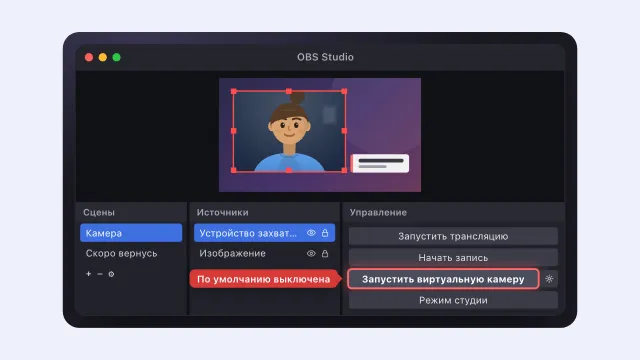
- Сначала запустите виртуальную камеру. В CamLoop иконка в строке меню показывает, что камера включена. В OBS нажмите Запустить виртуальную камеру на панели управления, по умолчанию она выключена.
- Полностью перезапустите Discord. Discord считывает список камер при запуске. Нажмите Cmd+Q и откройте его заново. Закрыть окно недостаточно, приложение продолжает работать в фоне.
- Откройте настройки Discord. Нажмите шестерёнку рядом с вашим именем внизу слева, затем Голос и видео на левой панели.
- Выберите камеру. В настройках видео выберите виртуальную камеру в списке «Камера» и проверьте картинку в превью. Готово, выбор сохраняется для личных сообщений, групповых звонков и голосовых каналов.
- Камера FaceTime HD
- CamLoop
- OBS Virtual Camera
Если камера не появляется
Пройдите по списку по порядку, от самой вероятной причины к самой редкой:
- Разрешите расширение. Каждой современной виртуальной камере нужно одноразовое разрешение в Системные настройки → Основные → Объекты входа и расширения (или в разделе «Конфиденциальность и безопасность» на некоторых сборках macOS 14). Если вы отмахнулись от запроса, камеры пока не существует.
- Убедитесь, что камера запущена. Виртуальная камера существует только пока её отдаёт приложение. Камера OBS выключена, пока вы не нажмёте «Запустить виртуальную камеру».
- Закройте Discord по-настоящему. Cmd+Q, потом откройте заново. Одно это решает большинство случаев.
- Дайте Discord доступ к камере. macOS спрашивает, когда Discord впервые обращается к любой камере. Если доступ запретили, включите его в Системные настройки → Конфиденциальность и безопасность → Камера.
- Проверьте в браузере. Откройте Discord в Chrome и загляните в те же настройки «Голос и видео». Если камера там есть, с ней всё в порядке, а настольному приложению просто нужен перезапуск или разрешение из пункта выше.
Всё ещё не работает? Гайд со всеми решениями по порядку покрывает более редкие случаи, от обновлений macOS до корпоративных Mac.
Трюк с лупом, версия для Discord
Звонки в Discord тянутся долго. Посиделки сообщества, сессии «учимся вместе», совместные просмотры, четырёхчасовой голосовой канал, который никто официально не завершает. Никто не хочет быть плиткой, которая гаснет, но и сидеть прикованным к стулу никто не хочет.
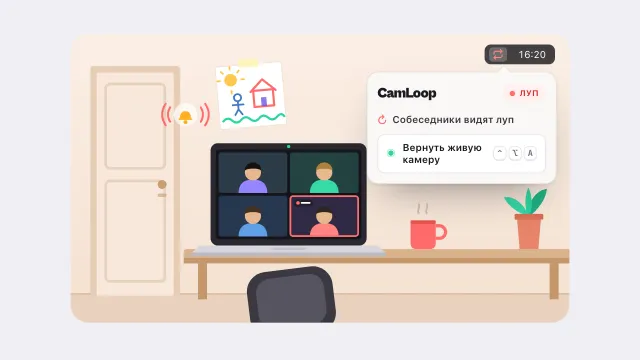
Именно для этого случая и сделан CamLoop: запишите несколько секунд, где вы слушаете, и когда понадобится вода, дверь или просто потянуться, одна горячая клавиша (⌃⌄L) переключит вашу картинку на луп. Микрофон идёт напрямую, так что вы слышите звонок и можете ответить с другого конца комнаты, а та же клавиша возвращает живую камеру. В статье о том, как зациклить веб-камеру, объясняем, что делает луп правдоподобным.
Вопросы
Работает ли OBS Virtual Camera в Discord на Mac? Да, со свежей OBS. Начиная с macOS Sonoma работают только виртуальные камеры на расширениях камеры, то есть OBS Studio 30 и новее. Разрешите расширение, нажмите «Запустить виртуальную камеру», полностью перезапустите Discord, и она появится в разделе «Голос и видео», как любая веб-камера.
Почему моя виртуальная камера не появляется в Discord? Почти всегда: расширение не разрешили, камера не запущена или Discord не обновил список. Разрешите, запустите, затем закройте Discord через Cmd+Q и откройте заново. Закрыть окно недостаточно.
Работают ли виртуальные камеры в Discord в браузере? Да. Discord в Chrome или Edge показывает все камеры, которые знает macOS, в тех же настройках «Голос и видео». Это ещё и удобная проверка, когда настольное приложение капризничает.
Виртуальная камера — это то же, что видеофоны Discord? Нет. Фоны размывают или подменяют то, что позади вас, а живая камера продолжает работать. Виртуальная камера заменяет сам поток: сцена OBS, ваш телефон или луп, где вы выглядите на месте, пока отошли.
Настраиваете с нуля? Двухминутный гайд по настройке CamLoop поможет установить и разрешить камеру, а подборка виртуальных камер — выбрать правильный инструмент, прежде чем направлять на него Discord.