Виртуальная камера не появляется на Mac? Все решения по порядку
Когда виртуальная камера (CamLoop, OBS Virtual Camera или любая другая) отказывается появляться в Zoom, Meet или Teams на Mac, причина почти всегда одна из шести, и три из них покрывают подавляющее большинство случаев: расширение камеры так и не разрешили, камера на самом деле не запущена, или приложение для звонков уже было открыто и не обновило список камер. Пройдите по решениям ниже по порядку, от самой вероятной причины к самой редкой. Если не появляется или показывает чёрный экран встроенная камера Mac, а не виртуальная, то решения совсем другие: в руководстве камера не работает на Mac разобраны разрешения, другие приложения, занявшие камеру, и iPhone, который перехватывает картинку.
В этой статье
- Решение 1: разрешите расширение камеры в «Системных настройках»
- Решение 2: убедитесь, что камера на самом деле запущена
- Решение 3: полностью перезапустите приложение для звонков
- Решение 4: проверьте, какой вариант приложения вы используете
- Решение 5: на корпоративном Mac ИТ может блокировать расширения
- Решение 6: зачистка упрямых случаев
Отойдите, не выключая камеру
Когда камера снова заработает, CamLoop сможет крутить ваш клип, пока вы отошли от любого звонка.
 Скачать в Setapp
Решение 1: разрешите расширение камеры в «Системных настройках»
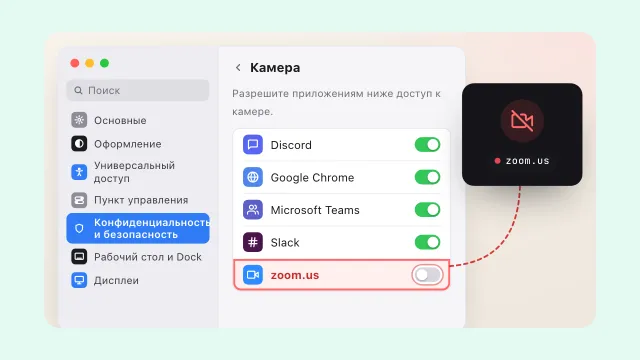
Каждая современная виртуальная камера на macOS работает через расширение камеры, которому нужно ваше одноразовое разрешение. Если при первом запуске вы отмахнулись от запроса, для ваших приложений камеры молча не существует.
- Откройте Системные настройки и перейдите в Основные → Объекты входа и расширения (на некоторых сборках macOS 14 это в разделе Конфиденциальность и безопасность).
- Найдите расширение приложения камеры и включите его. Введите пароль, если попросят.
- Если переключателя нет вообще, откройте приложение камеры один раз, чтобы оно зарегистрировалось, и посмотрите снова. Про CamLoop подробно: двухминутный гайд по настройке проходит через каждый запрос.
Решение 2: убедитесь, что камера на самом деле запущена
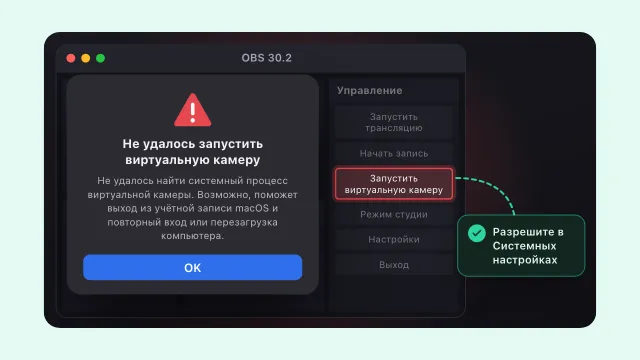
Виртуальная камера существует только пока её отдаёт приложение. В CamLoop иконка в строке меню сразу показывает, что камера включена. В OBS виртуальная камера ВЫКЛЮЧЕНА, пока вы не нажмёте Запустить виртуальную камеру на панели управления, это классическая ловушка OBS (вот полный гайд по настройке OBS на Mac).
Решение 3: полностью перезапустите приложение для звонков
Приложения для звонков считывают список камер при запуске, а не постоянно. Если Zoom или Teams уже был открыт, когда появилась виртуальная камера, она не покажется, пока приложение полностью не перезапустится. Закройте приложение целиком (Cmd+Q, а не просто закрыть окно) и откройте заново. Для звонков в браузере, как Meet, закройте весь браузер: перезагрузки одной вкладки часто недостаточно.
Решение 4: проверьте, какой вариант приложения вы используете
- Zoom: Настройки → Видео → Камера. Виртуальные камеры появляются в том же списке, что и ваша веб-камера.
- Google Meet: работает в браузере, а браузеры показывают все камеры, которые знает macOS. Настройки → Видео внутри Meet.
- Microsoft Teams: настройки устройств внутри встречи или Настройки → Устройства. Обратите внимание на оговорку про корпоративные Mac ниже.
- Safari: современные камеры на расширениях (CamLoop, свежая OBS) появляются в Safari, как любая веб-камера. Очень старые виртуальные камеры на устаревшей системе плагинов не появятся никогда.
- FaceTime и Photo Booth: оба показывают виртуальные камеры в меню «Видео» / списке камер, удобно как нейтральная проверка вне приложения для звонков.
Решение 5: на корпоративном Mac ИТ может блокировать расширения
Корпоративные Mac могут быть настроены так, чтобы полностью блокировать системные расширения или ограничивать, какие камеры доступны приложениям. Симптом: переключатель разрешения так и не появляется, или разрешение дано, а камера всё равно не показывается. Локального обходного пути здесь нет, а воевать с профилем управления — плохая идея. Спросите в ИТ, разрешены ли расширения камеры. Точные идентификаторы, которые нужны ИТ-отделу, есть в инструкции по настройке.
Решение 6: зачистка упрямых случаев
- После обновления macOS: откройте приложение камеры один раз, чтобы оно перерегистрировалось, снова разрешите, если попросят, затем перезапустите приложение для звонков.
- Перезагрузитесь. Расширения камеры живут на уровне системы; перезагрузка снимает зависшие состояния чаще, чем следовало бы.
- Переустановите приложение камеры с официального сайта и убедитесь, что оно лежит в папке «Программы»: macOS включает расширения камеры только оттуда.
- С CamLoop всё ещё не получается? Напишите на [email protected], и мы разберёмся вместе.
- Камера FaceTime HD
- CamLoop
- OBS Virtual Camera
Вопросы
Почему моя виртуальная камера не появляется в Zoom на Mac? Почти всегда одно из трёх: расширение камеры так и не разрешили в «Системных настройках», приложение виртуальной камеры на самом деле не отдаёт камеру, или Zoom уже был открыт, когда камера появилась. Разрешите, запустите, затем полностью закройте и заново откройте Zoom.
Что значит «Не удалось найти системный процесс виртуальной камеры» в OBS? Это значит, что OBS установила своё расширение камеры, но macOS не запускает процесс, который её отдаёт: обычно потому, что расширение не разрешили или OBS запускается не из папки «Программы». Отдельный гайд по этой ошибке проходит по всем решениям по порядку.
Работают ли виртуальные камеры в Safari? Современные камеры на расширениях, такие как CamLoop и свежие версии OBS, появляются в Safari, как любая веб-камера. Очень старые виртуальные камеры на устаревшей системе плагинов не появляются ни в Safari, ни в современных macOS вообще.
Почему моя виртуальная камера пропала после обновления macOS? Крупные обновления иногда отключают расширения камеры. Откройте приложение камеры один раз, чтобы оно перерегистрировалось, снова разрешите, если попросят, и перезапустите приложение для звонков. Перезагрузка лечит упрямые случаи.
Блокирует ли Microsoft Teams виртуальные камеры? Teams показывает виртуальные камеры, как любую веб-камеру на Mac, но на корпоративных устройствах политика ИТ может блокировать системные расширения или ограничивать камеры. Если расширение нельзя разрешить на корпоративном Mac, обратитесь в ИТ.
Если вы настраиваете виртуальную камеру с нуля, а не чините, начните с гайда по настройке CamLoop или инструкции по OBS Virtual Camera, а если выбираете между инструментами, подборка лучших виртуальных камер и веб-камер для Mac сравнивает пять, которые действительно имеют значение.