Через сколько Teams становится жёлтым? (И как удержать зелёный статус?)
Короткий ответ: около пяти минут. Точка в Microsoft Teams становится жёлтой примерно через пять минут бездействия на устройстве, и настройки, которая это меняет, нет. Что работает на самом деле: быть по-настоящему активным, ставить ручной статус с длительностью и понимать, что точка — грубый инструмент, по которому никого не стоит оценивать. Что работает плохо: джигглеры для мыши и имитация активности, которые часто нарушают правила компании и решают совсем не ту проблему. Вот честная и полная картина, включая то, где луп камеры помогает, а где намеренно нет.
В этой статье
Отойдите, не выключая камеру
Нужна минута без камеры? CamLoop крутит ваш клип, пока вы отошли, а звук остаётся живым.
 Скачать в Setapp
Через сколько Teams становится жёлтым?
По документации самой Microsoft, ваше присутствие следует за активностью на устройстве, а не за действиями внутри Teams. Печатать в Excel тоже считается. Правила, которые имеют значение:
- «Доступен» → «Нет на месте» примерно через пять минут без ввода с клавиатуры или мыши.
- Сразу «Нет на месте», когда вы блокируете экран или Mac засыпает.
- Мобильное приложение на экране может взять присутствие на себя; в фоне оно сообщает «Нет на месте».
- Настройки таймера нет. Эти пять минут не меняются ни вами, ни, по-честному, вашим администратором.
Что не работает (и почему это стоит пропустить)
Джигглеры для мыши и утилиты автоввода. Да, имитация ввода может удержать точку зелёной. И всё равно это худший вариант из возможных: во многих компаниях правила прямо запрещают инструменты имитации активности, программные джигглеры обнаруживаются на корпоративных машинах, а аппаратные заставляют вас изображать работу вместо того, чтобы что-то делать. Если на работе вас оценивают по цвету точки, то точка не та проблема, вокруг которой стоит городить инженерию.
Хаки реестра и подкрутка таймера. Они гуляют по форумам, но таймер пользователю недоступен. Сэкономьте время.
Что работает честно
- Поставьте статус вручную. Нажмите на аватар → статус. Выбранные вручную состояния вроде «Занят» или «Не беспокоить» переживают короткие паузы, а для обратной задачи есть «Отображать как „Нет на месте“».
- Задайте длительность. В разделе статуса пункт «Длительность» позволяет закрепить статус и выбрать, когда он сбросится. «Занят до 15:00» сообщает куда больше, чем когда-либо сообщала зелёная точка.
- Используйте сообщение статуса. «Сосредоточенная работа до 14:00, пишите по срочному» бьёт любой цвет. Оно показывается, когда вам пишут.
- Примите ограничения точки. Чтение документа, размышления или встреча на другом устройстве рано или поздно выглядят как бездействие. Кто управляет по цвету точки, измеряет не то, и документация Microsoft негласно с этим согласна. Активность в Slack устроена по той же логике, только с таймером в десять минут вместо пяти.
Точка — не то присутствие, которое люди замечают на самом деле
Вот честный взгляд под другим углом. На встрече никто не видит вашу точку статуса: все видят вашу плитку с камерой. Именно это присутствие приносит сообщения «всё в порядке?», когда плитка гаснет. И это единственное на этой странице, что инструмент может исправить изящно.
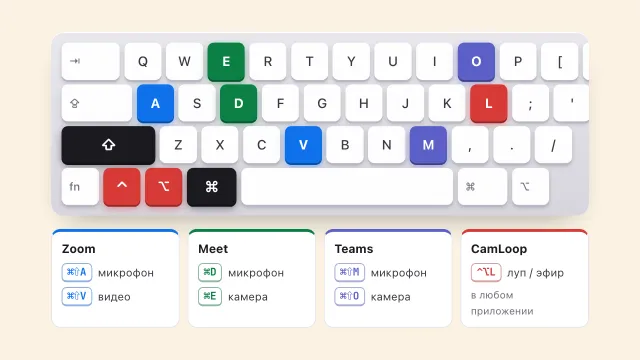
CamLoop записывает несколько секунд, где вы выглядите вовлечённым, и крутит их через виртуальную камеру в Teams, чтобы вы могли долить кофе посреди встречи, не превращаясь в бросающуюся в глаза чёрную плитку, а звук всё это время шёл как обычно. И чтобы граница была совершенно ясна: он зацикливает камеру, а не точку статуса. Присутствие следует за компьютером. Если вы уходите от стола на час, правильный ход — ручной статус и честное отсутствие, а не механизмы. Луп нужен для тридцатисекундного похода за кофе во время звонка, ровно того момента, который разбирает гайд о том, как отойти от встречи в Teams. Начать можно бесплатно, настройка занимает две минуты, так что скачайте CamLoop для macOS и попробуйте на следующей встрече.
Вопросы
Сколько Teams остаётся зелёным, прежде чем стать жёлтым? Около пяти минут бездействия на устройстве или сразу при блокировке или сне. Присутствие следует за всем компьютером, а не только за Teams.
Можно ли изменить, сколько Teams остаётся зелёным? Нет. Такой настройки нет ни у вас, ни у администратора. Что вы контролируете, так это ручной статус, включая его длительность.
Что означает жёлтая точка в Teams? «Нет на месте»: около пяти минут без ввода с клавиатуры или мыши либо заблокированный экран. Вы не офлайн, и сообщения по-прежнему доходят.
Остаётся ли Teams зелёным на телефоне? Только пока мобильное приложение на экране. В фоне или при заблокированном телефоне оно сообщает «Нет на месте».
Работают ли джигглеры для мыши? Они могут удержать точку зелёной, но часто нарушают правила компании, обнаруживаются на корпоративных машинах и бьют мимо цели.
Держит ли CamLoop мой статус зелёным? Нет, и мы говорим это прямо: CamLoop зацикливает камеру, а не присутствие. Он прикрывает момент на камере, когда погаснуть было бы заметно. Если вас действительно нет, честно поставьте статус и отойдите.
Если настоящая проблема в том, что вы весь день на камере без изящных выходов, у неё есть ответы получше зелёной точки: начните с того, почему усталость от камеры реальна, и с честных способов отойти от встречи в Teams.