Сочетания клавиш Zoom, Meet и Teams для Mac: шпаргалка
Кнопка микрофона стоила человечеству больше моментов «извините, говорите вы», чем любой другой пиксель. В день, полный камеры, горстка сочетаний ниже (камера, микрофон, рука, показ экрана, чат) отделяет суету от потока. Вот шпаргалка для Mac по всем трём большим приложениям для встреч, плюс глобальные горячие клавиши, которые CamLoop добавляет сверху.
В этой статье
Отойдите, не выключая камеру
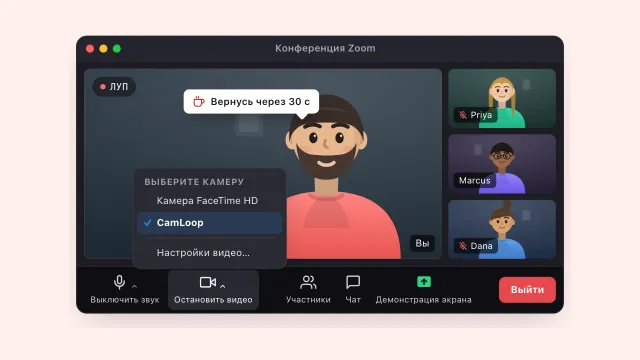
Нужна минута без камеры? CamLoop крутит ваш клип, пока вы отошли, а звук остаётся живым.
 Скачать в Setapp
Сочетания клавиш Zoom (Mac)
| Действие | Сочетание |
|---|---|
| Включить / выключить видео | ⌘⇧V |
| Выключить / включить микрофон | ⌘⇧A |
| Говорить при выключенном микрофоне | Пробел (удерживать) |
| Поднять / опустить руку | ⌥Y |
| Начать / остановить показ экрана | ⌘⇧S |
| Показать / скрыть чат | ⌘⇧H |
| Вид «Докладчик» / «Галерея» | ⌘⇧W |
Zoom — единственный из трёх, кто позволяет переназначать сочетания (Настройки → Сочетания клавиш) и при желании делать отдельные из них глобальными.
Сочетания клавиш Google Meet (Mac)
| Действие | Сочетание |
|---|---|
| Включить / выключить камеру | ⌘E |
| Выключить / включить микрофон | ⌘D |
| Поднять / опустить руку | ⌃⌘H |
| Показать / скрыть панель чата | ⌃⌘C |
| Показать / скрыть участников | ⌃⌘P |
| Показать все сочетания | ⇧? |
Meet работает в браузере, поэтому эти сочетания действуют, когда активна вкладка Meet.
Сочетания клавиш Microsoft Teams (Mac)
| Действие | Сочетание |
|---|---|
| Включить / выключить камеру | ⌘⇧O |
| Выключить / включить микрофон | ⌘⇧M |
| Временно включить микрофон | ⌥Пробел (удерживать) |
| Поднять / опустить руку | ⌘⇧K |
| Начать показ экрана | ⌘⇧E |
| Выйти / завершить звонок | ⌘⇧H |
| Принять аудиозвонок | ⌘⇧A |
| Отклонить звонок | ⌘⇧D |
| Показать все сочетания | ⌘. |
Осторожнее с мышечной памятью между приложениями: ⌘⇧H открывает чат в Zoom и кладёт трубку в Teams.
Горячие клавиши CamLoop: глобальные
Всему, что выше, нужно активное окно приложения для встреч. Горячие клавиши CamLoop глобальные: они работают, пока вы в заметках, в браузере или где угодно ещё, потому что момент, когда нужно отойти, редко совпадает с моментом, когда активен Teams. Значения по умолчанию (полностью настраиваются, Pro):
| Действие | По умолчанию |
|---|---|
| Мгновенно переключить луп / эфир | ⌃⌥L |
| Переключить с совмещением позы | ⌃⌥A |
| Начать / остановить запись клипа | ⌃⌥R |
| Открыть / закрыть меню | ⌃⌥M |
| Заморозить живую камеру | ⌃⌥F |
| Включить / выключить эффект лага | ⌃⌥G |
| Включить / выключить эффект низкого битрейта | ⌃⌥B |
Первое сочетание — весь продукт в одном нажатии: живая картинка меняется на правдоподобный луп с вами и обратно, а сетка ничего не замечает. Гайды о том, как отойти от звонка, показывают это в контексте.
Вопросы
Что такое режим рации (push-to-talk) в Zoom на Mac? Пока микрофон выключен, удерживайте пробел, чтобы говорить, и отпустите, чтобы снова выключить. В Teams то же самое делает Option+Space.
Как посмотреть все сочетания в Teams или Meet? Teams: Cmd+точка. Meet: Shift+?. Zoom показывает и переназначает их в разделе Настройки, Сочетания клавиш.
Можно ли настроить сочетания? В Zoom да, в том числе сделать некоторые глобальными. В Meet и Teams на Mac свои сочетания задать нельзя.
Работают ли сочетания, когда приложение в фоне? В основном нет; именно для этого и существуют глобальные горячие клавиши, и поэтому клавиша «отойти» в CamLoop работает во всей системе.
Сочетания делают переключение камеры быстрым, но не изящным. Когда на самом деле нужны тридцать секунд в стороне без превращения в тёмную плитку, это уже гайд о том, как отойти от встречи.