Meilleure app webcam pour Mac et MacBook : laquelle choisir
Cherchez la meilleure app caméra pour MacBook et vous tombez sur des listes qui rangent un studio de streaming à côté d’un photomaton, comme s’ils faisaient la même chose. Ce n’est pas le cas. Une app webcam sur Mac sert à une poignée de choses : vous montrer à quoi vous ressemblez, vous donner meilleure mine, régler une caméra externe, transformer votre iPhone en webcam, enregistrer un clip ou prendre le relais pendant que vous vous éclipsez. Les apps déjà installées sur votre Mac en couvrent la plupart. Voici le choix pour chaque usage, ce qu’il coûte et ses limites.
Dans ce guide
- La réponse courte
- Vérifier votre image : Photo Booth ou Hand Mirror
- Avoir meilleure mine en visio : le menu Effets vidéo
- Régler une webcam externe : l’app du fabricant
- L’iPhone en webcam : Caméra de continuité ou Camo
- Enregistrer un clip de vous : QuickTime Player
- Streamer ou monter des scènes : OBS Studio
- S’éclipser d’un appel : CamLoop
Éclipsez-vous sans couper la caméra
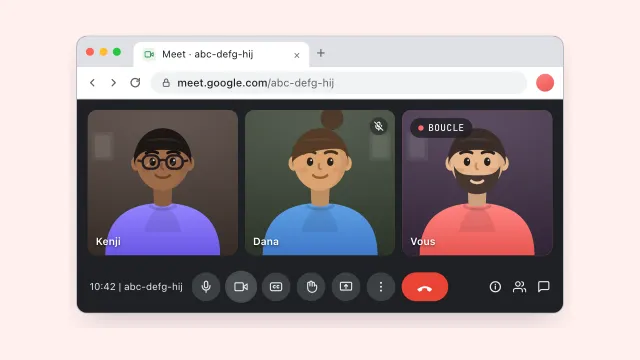
CamLoop est une caméra virtuelle qui ne fait qu’une chose : vous mettre en boucle pendant que vous vous éclipsez d’un appel.
 Obtenir sur Setapp
La réponse courte
Commencez par les apps déjà présentes sur votre Mac, et n’en ajoutez une que pour un usage qu’elles ne couvrent pas.
| Vous voulez… | Prenez | Prix |
|---|---|---|
| Vous voir avant un appel | Photo Booth ou Hand Mirror | Intégré / gratuit |
| Avoir meilleure mine dans toutes les visios | Le menu Effets vidéo | Intégré |
| Régler une webcam externe | L’app du fabricant | Gratuite avec la caméra |
| Utiliser l’iPhone comme webcam | Caméra de continuité ou Camo | Intégré / formule gratuite, Pro payant |
| Enregistrer un clip de vous | QuickTime Player | Intégré |
| Streamer ou monter des scènes | OBS Studio | Gratuit |
| S’éclipser d’un appel | CamLoop | Formule gratuite, Pro 4,99 $/mois ou 49 $ à vie, ou dans Setapp |
Vérifier votre image : Photo Booth ou Hand Mirror
Photo Booth est déjà dans votre dossier Applications et s’ouvre directement sur votre image : c’est le moyen le plus rapide de vérifier le cadrage et la lumière avant un appel. Il prend des photos et de courtes vidéos, et rien ne quitte votre Mac.
Hand Mirror fait la même vérification depuis la barre des menus : un clic affiche un petit aperçu de votre caméra, un second le masque. Il est gratuit sur le Mac App Store avec une option payante, et il fait aussi partie de notre sélection d'apps Setapp pour les visios.
Leurs limites : les deux se contentent d’afficher l’image. Aucune ne change ce que voit l’appel.
Avoir meilleure mine en visio : le menu Effets vidéo
Ce que la plupart des gens cherchent n’est en fait pas une app. Dès qu’une app utilise la caméra, les versions récentes de macOS ajoutent une icône de caméra dans la barre des menus (les plus anciennes la rangent dans le Centre de contrôle, sous Effets vidéo). Ses réglages valent pour Zoom, Meet, Teams et FaceTime à la fois :
- Portrait floute la pièce derrière vous.
- Éclairage de studio assombrit l’arrière-plan et éclaire votre visage, et sauve un bureau mal éclairé mieux que n’importe quel filtre.
- Cadre centré vous garde dans le champ quand vous bougez, sur les caméras compatibles comme un iPhone ou un Studio Display.
- Arrière-plan remplace la pièce par une couleur ou une image sur les versions récentes de macOS.
- Réactions déclenche ballons ou feux d’artifice quand vous faites certains gestes de la main. À couper avant une réunion de travail.
- Portrait
- Éclairage de studio
- Cadre centré
- Arrière-plan
- Réactions
Ses limites : la plupart des effets demandent un Mac avec puce Apple, et aucun ne rattrape une caméra qui vous filme par en dessous. Surélevez d’abord le portable à hauteur des yeux et placez-vous face à une fenêtre ; les effets ne sont que la touche finale.
Régler une webcam externe : l’app du fabricant
Si vous avez branché une caméra Logitech, Elgato, Insta360 ou Opal, sa propre app est la meilleure app webcam pour elle : Logi Tune, Camera Hub, Link Controller ou Composer. Elles règlent l’exposition, la balance des blancs, le zoom et la mise au point, et beaucoup enregistrent ces réglages dans la caméra, qui les garde alors dans toutes les apps de visio. Elles sont gratuites avec la caméra.
Leurs limites : chacune ne pilote que sa marque. La caméra intégrée du MacBook n’a pas d’app de ce genre : macOS règle son image tout seul, et les apps de réglage génériques n’y changent presque rien.
L’iPhone en webcam : Caméra de continuité ou Camo
Le plus gros gain d’image pour un MacBook se trouve sans doute dans votre poche. Avec la Caméra de continuité (macOS Ventura ou ultérieur), un iPhone près du Mac apparaît comme une caméra de plus dans tous les sélecteurs, avec Cadre centré et Vue du bureau inclus. Fixez-le à hauteur des yeux et choisissez-le dans votre app de visio.
Camo va plus loin : il fonctionne avec l’iPhone comme avec Android et ajoute un contrôle manuel de l’objectif, du zoom et des couleurs. Il existe en formule gratuite et en Pro payant.
Leurs limites : le téléphone a besoin d’un support et de batterie, et il reste mobilisé comme caméra pendant tout l’appel.
Enregistrer un clip de vous : QuickTime Player
Pour un message vidéo ou un clip de test avec le son, ouvrez QuickTime Player et choisissez Fichier → Nouvel enregistrement vidéo. La petite flèche à côté du bouton d’enregistrement choisit la caméra, le micro et la qualité. Vous obtenez un simple fichier .mov à envoyer où vous voulez.
Ses limites : il enregistre la caméra ou l’écran, pas les deux dans la même image. Pour votre visage par-dessus un enregistrement d’écran, prenez un enregistreur d’écran avec bulle caméra, ou OBS.
Streamer ou monter des scènes : OBS Studio
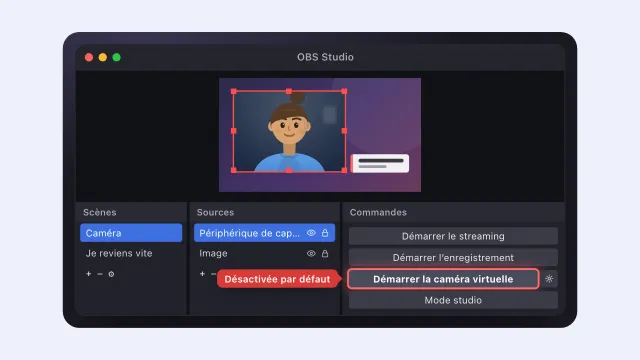
OBS Studio est gratuit et fait ce que les autres ne font pas : scènes, incrustations, écran plus caméra, diffusion en direct et une caméra virtuelle qui envoie le résultat dans Zoom ou Meet. Le guide d’OBS sur Mac détaille la mise en place.
Ses limites : c’est un studio, il faut donc monter des scènes avant d’en tirer quoi que ce soit. Si c’est une caméra virtuelle qu’il vous faut, le comparatif des caméras virtuelles pour Mac met OBS face à ManyCam, Camo, Airtime et CamLoop.
S’éclipser d’un appel : CamLoop
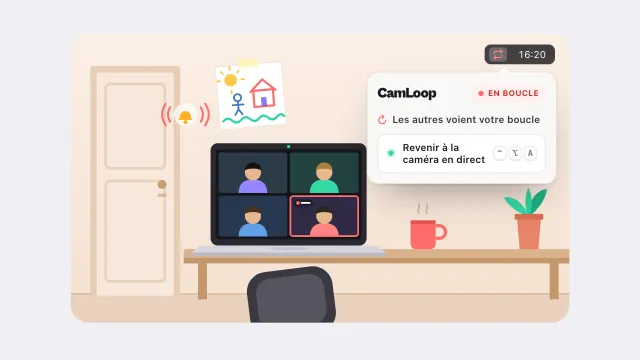
CamLoop, c’est nous qui le faisons : lisez ce choix en le sachant. Il enregistre quelques secondes de vous et les passe en boucle par sa propre caméra virtuelle, pour que vous puissiez ouvrir la porte ou vous resservir un café une minute pendant que votre vignette vous montre toujours à votre bureau. Un raccourci clavier lance la boucle et vous ramène en direct. CamLoop ne touche jamais au son : votre micro fonctionne comme d’habitude et vous pouvez répondre si quelqu’un vous appelle.
Ses limites : il ne fait qu’une chose. Pas d’effets, pas d’enregistrement, pas de streaming. Il est gratuit pour commencer ; Pro coûte 4,99 $ par mois ou 49 $ une fois, et il est inclus dans Setapp.
Questions fréquentes
Quelle est la meilleure app caméra pour un MacBook ? Pour la plupart des gens, celles qui sont déjà installées : Photo Booth pour se voir, le menu Effets vidéo pour avoir meilleure mine en visio et QuickTime Player pour enregistrer. N’en ajoutez une autre que pour un usage qu’elles ne couvrent pas, comme l’iPhone en webcam ou le streaming.
Existe-t-il une app webcam gratuite pour Mac ? Oui. Photo Booth, FaceTime et QuickTime Player sont fournis avec chaque Mac, Hand Mirror est gratuit sur le Mac App Store et OBS Studio est gratuit et open source.
Comment améliorer l’image de la caméra du MacBook ? Placez-vous face à la lumière, surélevez le portable pour que la caméra soit à hauteur des yeux et nettoyez l’objectif. Activez ensuite Éclairage de studio ou Portrait dans le menu Effets vidéo. Pour un vrai saut de qualité, utilisez l’iPhone comme webcam avec la Caméra de continuité.
Faut-il une app webcam pour utiliser la caméra dans Zoom ou Teams ? Non. Les apps de visio utilisent la caméra directement, et vous la choisissez dans leurs réglages vidéo. Les apps de ce guide ajoutent par-dessus un contrôle, des effets, une meilleure caméra ou une boucle.
Caméra absente ou écran noir ? Commencez par la liste de solutions quand la caméra du Mac ne marche pas. Vous ne savez même pas comment s’appelle la caméra intégrée ? Le guide de l’app caméra du Mac donne les noms et les trois apps qui l’ouvrent.