L’app caméra du Mac : son nom et comment l’ouvrir
Quand on arrive sur Mac depuis un iPhone, on cherche presque toujours une app Caméra, sans la trouver. Vous n’avez rien raté : macOS n’a jamais eu d’app de ce nom. La caméra fait partie du Mac, et trois apps déjà installées savent l’ouvrir. Voici le nom de votre caméra, la façon la plus rapide de vous voir à l’écran et comment savoir quelle app s’en sert en ce moment.
Dans ce guide
Éclipsez-vous sans couper la caméra
Une fois votre caméra réparée, CamLoop peut vous mettre en boucle pendant que vous vous éclipsez de n’importe quel appel.
 Obtenir sur Setapp
Y a-t-il une app Caméra sur Mac ?
Non. Sur iPhone et iPad, Caméra est une app. Sur Mac, la caméra est un périphérique que n’importe quelle app peut demander, et Apple fournit trois apps qui affichent son image : Photo Booth, FaceTime et QuickTime Player. Les trois sont dans le dossier Applications, et aucune n’a besoin d’un compte, d’un site ou d’une connexion internet pour vous montrer l’image.
Comment s’appelle la caméra du Mac
L’endroit où vous voyez vraiment un nom, c’est un sélecteur de caméra : le menu Caméra de Zoom, Meet ou Teams, ou le menu Vidéo de FaceTime. Sur la plupart des Mac, la caméra intégrée y apparaît sous le nom Caméra FaceTime HD. Certains MacBook récents affichent plutôt le nom du modèle, comme MacBook Pro, et l’intitulé exact suit la langue de votre macOS.
Tout ce qui peut fournir de la vidéo ajoute sa propre ligne à cette même liste. Un iPhone utilisé avec la Caméra de continuité apparaît sous le nom du téléphone, un Studio Display d’Apple ajoute sa caméra, et chaque caméra virtuelle que vous installez (OBS, CamLoop et consorts) en ajoute une de plus.
- Caméra FaceTime HD
- OBS Virtual Camera
- CamLoop
Pour lire le nom exact sur votre Mac, maintenez Option, cliquez sur le menu Pomme et choisissez Informations système, puis cliquez sur Caméra sous Matériel. Vous y trouvez toutes les caméras physiques que macOS détecte, avec leur identifiant de modèle.
Comment ouvrir la caméra sur Mac
- Photo Booth est le plus rapide. Appuyez sur Cmd+Espace, tapez Photo Booth et validez : la fenêtre s’ouvre directement sur votre image. C’est le moyen le plus simple de vérifier le cadrage et la lumière avant un appel, et le bouton rouge prend une photo qui reste sur votre Mac.
- FaceTime affiche un aperçu de vous dès l’ouverture, avant même d’appeler qui que ce soit. Son menu Vidéo liste aussi toutes les caméras, ce qui permet de voir d’un coup d’œil entre lesquelles votre Mac peut choisir.
- QuickTime Player affiche l’image en direct via Fichier → Nouvel enregistrement vidéo. La petite flèche à côté du bouton d’enregistrement choisit la caméra et le micro, c’est donc l’app à utiliser pour un court clip de test avec le son.
Quelle que soit l’app, le voyant vert à côté de l’objectif s’allume. Apple relie ce voyant à la caméra elle-même : la caméra ne peut pas tourner voyant éteint.
Faut-il un site de caméra en ligne ?
Pas vraiment. Les sites de test de webcam passent par la demande d’autorisation du navigateur, et ils sont pratiques pour vérifier que le navigateur accède bien à la caméra avant un appel Google Meet. Pour tout le reste, Photo Booth fait la même chose sans site, sans envoi et sans autorisation à penser à retirer ensuite. Si vous avez déjà autorisé un site, Safari garde ce choix site par site dans Safari → Réglages → Sites web → Caméra, et Chrome tient sa propre liste dans ses paramètres de confidentialité.
Comment voir quelle app utilise la caméra
- Ouvrez le Centre de contrôle dans la barre des menus. Tant qu’une app utilise la caméra ou le micro, son nom s’affiche en haut du panneau.
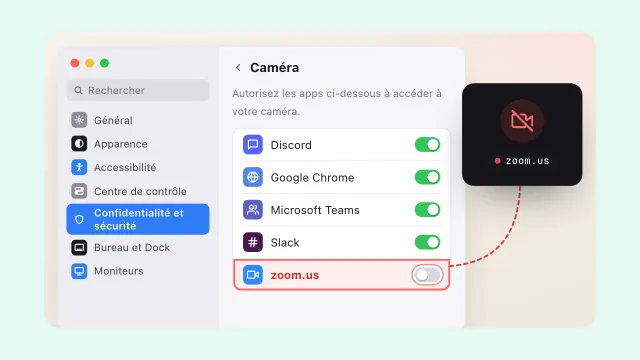
- Allez dans Réglages Système → Confidentialité et sécurité → Caméra. Vous y voyez toutes les apps qui ont demandé la caméra, et si elles y ont droit. Désactivez celles que vous ne reconnaissez pas.
Si une app affiche une image noire ou dit qu’il n’y a pas de caméra, c’est une autre liste de vérifications, et le guide de la caméra du Mac qui ne marche pas la déroule dans l’ordre.
Et les caméras virtuelles ?
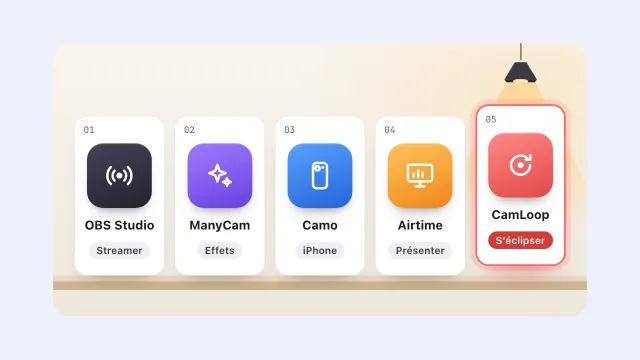
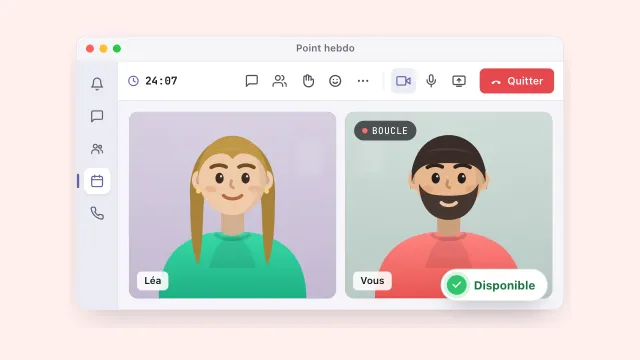
Une caméra virtuelle est un logiciel qui ajoute une ligne au sélecteur de caméra, à côté de la Caméra FaceTime HD et non à sa place. CamLoop, par exemple, passe en boucle quelques secondes de vous pour que vous puissiez vous éclipser une minute d’un appel pendant que votre vignette a toujours l’air présente. Si c’est ce qui vous amène, le comparatif des caméras virtuelles pour Mac passe les options en revue.
Questions fréquentes
Comment s’appelle l’app caméra sur Mac ? Il n’y a pas d’app nommée Caméra sur Mac. Pour voir l’image, ouvrez Photo Booth, FaceTime ou QuickTime Player, déjà installés. La caméra elle-même s’appelle Caméra FaceTime HD sur la plupart des Mac, ou porte le nom du modèle, comme MacBook Pro, sur certains modèles récents.
Comment allumer la caméra de mon MacBook ? Il n’y a pas d’interrupteur. La caméra s’allume quand une app l’utilise, et le voyant vert à côté de l’objectif indique qu’elle tourne. Le plus rapide est Photo Booth : vous l’ouvrez et l’image apparaît. Si une app n’affiche rien, autorisez-la dans Réglages Système, Confidentialité et sécurité, Caméra.
Existe-t-il une caméra en ligne pour Mac ? Les sites de test de webcam fonctionnent dans Safari ou Chrome dès que vous autorisez la caméra, et servent à vérifier que le navigateur y accède. Photo Booth fait la même chose sans aucun site, donc la plupart des gens n’en ont pas besoin.
Comment prendre une photo avec la caméra du Mac ? Ouvrez Photo Booth et cliquez sur le bouton rouge. La photo apparaît dans le bandeau du bas ; sélectionnez-la et choisissez Fichier, Exporter pour en enregistrer une copie où vous voulez.
La caméra s’allume mais l’image pose problème ? Commencez par la liste de solutions pour la caméra du Mac, et s’il manque une caméra virtuelle dans le sélecteur, le guide de la caméra virtuelle qui n’apparaît pas couvre ce cas.