La caméra de votre Mac ne marche pas ? Toutes les solutions pour Zoom, Meet et Teams
Une caméra de Mac qui affiche un écran noir, qui dit « aucune caméra connectée » ou qui n’apparaît tout simplement pas dans la liste, ça se résume à une courte liste de causes, dont deux couvrent la plupart des cas : une autre app monopolise la caméra, ou l’app de visio a perdu son autorisation. Suivez les solutions ci-dessous dans l’ordre, de la plus probable à la moins probable. Chacune prend moins d’une minute.
Dans ce guide
- Solution 1 : libérez la caméra des autres apps
- Solution 2 : vérifiez l’autorisation caméra de macOS
- Solution 3 : relancez complètement l’app de visio
- Solution 4 : choisissez la bonne caméra, votre iPhone l’a peut-être détournée
- Solution 5 : les appels dans le navigateur ont un second niveau d’autorisation
- Solution 6 : redémarrez et mettez à jour
- Solution 7 : séparez le matériel du logiciel avec FaceTime
Éclipsez-vous sans couper la caméra
Une fois votre caméra réparée, CamLoop peut vous mettre en boucle pendant que vous vous éclipsez de n’importe quel appel.
 Obtenir sur Setapp
Autorisez les apps ci-dessous à accéder à votre caméra.
Solution 1 : libérez la caméra des autres apps
Dans bien des configurations, la caméra d’un Mac ne sert qu’une app à la fois, et une app en arrière-plan peut continuer à la retenir. Si le voyant vert est allumé avant même le début de votre réunion, quelque chose a déjà la main sur la caméra.
- Quittez toutes les autres apps capables d’utiliser la vidéo : les autres apps de visio, FaceTime, Photo Booth, les onglets de navigateur ouverts sur une page d’appel, les enregistreurs d’écran.
- Quitter, c’est Cmd+Q, pas fermer la fenêtre. Plusieurs apps de visio continuent de tourner en arrière-plan.
- Rouvrez ensuite votre app de visio et testez.
Solution 2 : vérifiez l’autorisation caméra de macOS
Ouvrez Réglages Système → Confidentialité et sécurité → Caméra et vérifiez que votre app de visio, ou votre navigateur pour Meet, est bien activée. Si vous changez l’interrupteur, quittez et rouvrez l’app : l’autorisation n’est lue qu’au lancement. Si une app n’apparaît jamais dans cette liste, c’est qu’elle n’a même pas demandé, ce qui appelle en général un redémarrage complet de l’app, voire une réinstallation.
Un autre niveau d’autorisation que tout le monde oublie : Temps d’écran. Sous Contenu et confidentialité, la caméra peut être désactivée pour tout le système. C’est rare, mais ça explique les cas désespérés que rien d’autre n’explique.
Solution 3 : relancez complètement l’app de visio
Les apps lisent la liste des caméras au lancement, pas en continu. Quittez complètement l’app et rouvrez-la. Pour les appels dans le navigateur, quittez tout le navigateur : recharger l’onglet ne suffit souvent pas. Cette seule étape, combinée à la solution 1, règle la majorité des « ça marchait hier ».
Solution 4 : choisissez la bonne caméra, votre iPhone l’a peut-être détournée
Depuis Caméra de continuité, un iPhone à proximité peut se choisir tout seul comme caméra de votre Mac. Le symptôme : un écran noir si le téléphone est posé face contre table ou en veille, ou une belle vue de votre bureau. Dans la liste des caméras de votre app, choisissez délibérément celle que vous voulez :
- Zoom : Paramètres → Vidéo → Caméra.
- Google Meet : la roue dentée dans l’appel, ou l’icône caméra dans la barre d’adresse de Chrome pour l’autorisation du site.
- Microsoft Teams : Paramètres → Appareils → Caméra.
- FaceTime : le menu Vidéo dans la barre des menus.
Si l’iPhone continue de s’imposer, désactivez la fonction sur le téléphone dans Réglages → Général → AirPlay et continuité → Caméra de continuité.
Solution 5 : les appels dans le navigateur ont un second niveau d’autorisation
Meet, ou Teams et Zoom dans un navigateur, ont besoin de deux oui : macOS autorise le navigateur, et le navigateur autorise le site. Dans Chrome, cliquez sur l’icône à gauche de la barre d’adresse sur la page de l’appel, passez Caméra sur Autoriser, puis rechargez. Dans Safari, la même chose se trouve sous Safari → Réglages pour ce site web. Si la liste des caméras de la page est vide ou générique, quittez et rouvrez le navigateur pour qu’il refasse le tour.
Solution 6 : redémarrez et mettez à jour
Un redémarrage débloque une caméra coincée plus souvent qu’il ne le devrait, et c’est plus rapide que n’importe quelle opération plus lourde. Ensuite, mettez à jour l’app de visio et macOS. Les bugs de caméra se concentrent juste après les mises à jour du système, et les correctifs arrivent dans les versions mineures qui suivent.
Solution 7 : séparez le matériel du logiciel avec FaceTime
Ouvrez FaceTime. Si la caméra y fonctionne, le matériel et macOS vont bien, et votre problème se loge dans les réglages ou les autorisations d’une app : reprenez les solutions 2 à 5 pour cette app. Si même FaceTime n’affiche rien après un redémarrage, c’est le moment de contacter l’assistance Apple : ce schéma pointe vers le matériel.
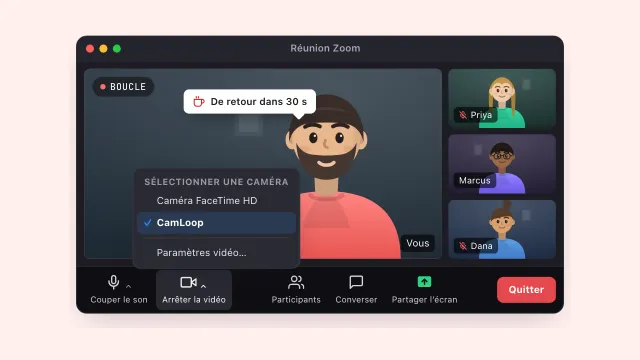
- Caméra FaceTime HD
- Caméra de l’iPhone
- CamLoop
Questions fréquentes
Pourquoi mon Mac dit-il qu’aucune caméra n’est connectée ? En général, une autre app monopolise la caméra, ou l’app n’a jamais reçu l’autorisation. Quittez les autres apps vidéo, vérifiez Réglages Système → Confidentialité et sécurité → Caméra, relancez l’app. Si FaceTime ne la voit pas non plus, commencez par redémarrer.
Pourquoi la caméra FaceTime ne fonctionne pas sur mon MacBook ? « Caméra FaceTime HD » est le nom que macOS donne à la caméra intégrée, pas un appareil à part : une caméra FaceTime qui ne fonctionne pas, c’est la caméra intégrée qui ne fonctionne pas. Suivez les solutions 1 à 6 dans l’ordre. Si l’app FaceTime elle-même reste noire après un redémarrage, passez à la solution 7 : ce symptôme pointe vers le matériel et non vers les réglages.
Pourquoi ma caméra affiche-t-elle un écran noir dans Zoom alors qu’elle marche dans FaceTime ? Le matériel va bien, le problème vient donc de l’app : une autre app retient la caméra, Zoom a perdu son autorisation, ou Zoom pointe vers le mauvais appareil, souvent l’iPhone. Vérifiez d’abord le menu Caméra de Zoom.
Comment autoriser Chrome à utiliser la caméra pour Google Meet ? Deux niveaux : macOS autorise Chrome (Réglages Système → Confidentialité et sécurité → Caméra), et Chrome autorise meet.google.com (icône à gauche de la barre d’adresse). Rechargez ensuite, ou relancez Chrome.
Pourquoi mon iPhone prend-il sans cesse la place de la caméra du Mac ? Caméra de continuité sélectionne d’elle-même un iPhone à proximité. Choisissez votre caméra intégrée dans l’app, ou désactivez la fonction sur le téléphone dans Réglages → Général → AirPlay et continuité.
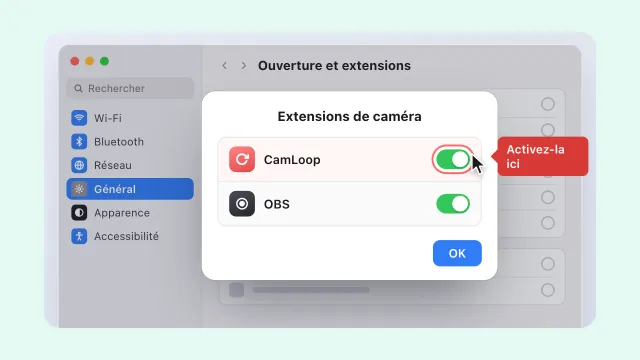
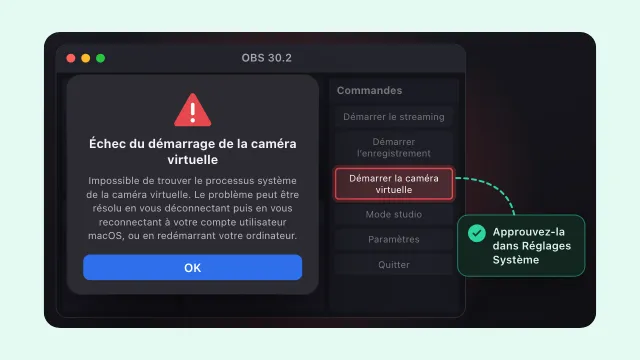
Si toutes vos vraies caméras fonctionnent et que c’est une caméra virtuelle qui manque, c’est une autre liste de solutions : le guide de la caméra virtuelle qui n’apparaît pas couvre l’approbation de l’extension et le reste. Et une fois que tout marche, mettre votre webcam en boucle est la façon élégante de s’éclipser d’un appel sans passer au noir.