La caméra virtuelle n’apparaît pas sur Mac ? Tous les correctifs, dans l’ordre
Quand une caméra virtuelle (CamLoop, OBS Virtual Camera ou toute autre) refuse d’apparaître dans Zoom, Meet ou Teams sur Mac, la cause est presque toujours l’une de six choses, et trois d’entre elles couvrent l’immense majorité des cas : l’extension caméra n’a jamais été approuvée, la caméra ne tourne pas vraiment, ou l’app de visio était déjà ouverte et n’a jamais rafraîchi sa liste de caméras. Passez les correctifs ci-dessous dans l’ordre, du plus au moins probable. Si la caméra absente ou noire est la caméra intégrée de votre Mac et non une caméra virtuelle, les correctifs sont tout autres : le guide la caméra ne fonctionne pas sur Mac traite des autorisations, des apps qui gardent la caméra et de l’iPhone qui capte l’image.
Dans ce guide
- Correctif 1 : approuvez l’extension caméra dans Réglages Système
- Correctif 2 : vérifiez que la caméra tourne vraiment
- Correctif 3 : relancez l’app de visio complètement
- Correctif 4 : vérifiez la version de l’app que vous utilisez
- Correctif 5 : sur un Mac géré par l’entreprise, le service informatique peut bloquer les extensions
- Correctif 6 : le grand nettoyage pour les cas tenaces
Éclipsez-vous sans couper la caméra
Une fois votre caméra réparée, CamLoop peut vous mettre en boucle pendant que vous vous éclipsez de n’importe quel appel.
 Obtenir sur Setapp
Correctif 1 : approuvez l’extension caméra dans Réglages Système
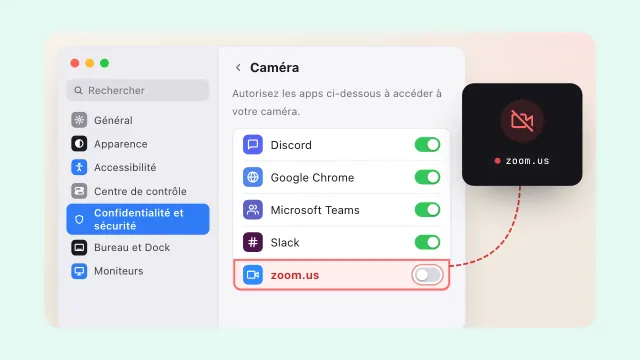
Toute caméra virtuelle moderne sur macOS passe par une extension caméra qui a besoin de votre approbation, une seule fois. Si vous avez fermé la demande au premier lancement sans la lire, la caméra n’existe tout simplement pas aux yeux de vos apps.
- Ouvrez Réglages Système et allez dans Général → Ouverture et extensions (sur certaines versions de macOS 14, ça se trouve sous Confidentialité et sécurité).
- Repérez l’extension de l’app caméra et activez-la. Saisissez votre mot de passe si on vous le demande.
- Si l’interrupteur n’est pas là du tout, ouvrez l’app caméra une fois pour qu’elle s’enregistre, puis regardez de nouveau. Pour les détails propres à CamLoop, le guide d’installation en deux minutes passe chaque demande en revue.
Correctif 2 : vérifiez que la caméra tourne vraiment
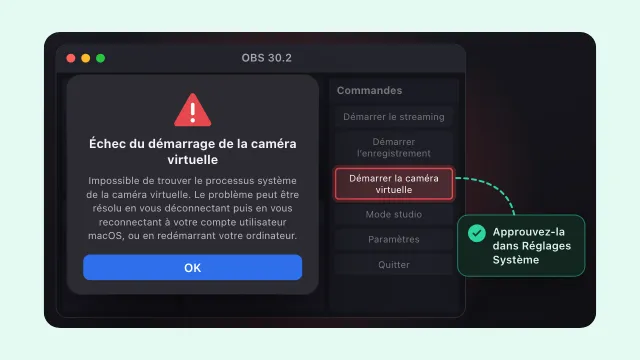
Une caméra virtuelle n’existe que tant que son app la fournit. Dans CamLoop, l’icône de la barre des menus vous dit d’un coup d’œil que la caméra est active. Dans OBS, la caméra virtuelle est ÉTEINTE tant que vous n’avez pas cliqué sur Démarrer la caméra virtuelle dans le panneau Contrôles, c’est le piège classique d’OBS (voici le guide complet d’installation d’OBS sur Mac).
Correctif 3 : relancez l’app de visio complètement
Les apps de visio scannent la liste des caméras au lancement, pas en continu. Si Zoom ou Teams était déjà ouvert quand votre caméra virtuelle est apparue, elle n’apparaîtra pas tant que l’app n’aura pas complètement redémarré. Quittez l’app entièrement (Cmd+Q, pas seulement fermer la fenêtre) et rouvrez-la. Pour les appels dans le navigateur comme Meet, quittez tout le navigateur, recharger un seul onglet ne suffit souvent pas.
Correctif 4 : vérifiez la version de l’app que vous utilisez
- Zoom : Paramètres → Vidéo → Caméra. Les caméras virtuelles apparaissent dans le même menu que votre webcam.
- Google Meet : tourne dans le navigateur, et les navigateurs listent toutes les caméras que macOS connaît. Paramètres → Vidéo dans Meet.
- Microsoft Teams : les réglages des appareils dans une réunion, ou Paramètres → Appareils. Notez la réserve sur les Mac gérés ci-dessous.
- Safari : les caméras modernes par extension caméra (CamLoop, OBS récent) apparaissent dans Safari comme n’importe quelle webcam. Les très vieilles caméras virtuelles bâties sur l’ancien système de plug-ins abandonné n’y apparaîtront jamais.
- FaceTime et Photo Booth : les deux listent les caméras virtuelles via le menu Vidéo ou le sélecteur de caméra, pratique comme test neutre en dehors de votre app de visio.
Correctif 5 : sur un Mac géré par l’entreprise, le service informatique peut bloquer les extensions
Les Mac gérés par l’entreprise peuvent être configurés pour bloquer entièrement les extensions système, ou pour restreindre les caméras que les apps peuvent utiliser. Le symptôme : l’interrupteur d’approbation n’apparaît jamais, ou il s’active et la caméra ne se montre toujours pas. Il n’y a pas de contournement local pour celui-là, et se battre contre le profil de gestion est une mauvaise idée. Demandez au service informatique si les extensions caméra sont autorisées. Le guide d’installation donne les identifiants exacts dont votre service informatique a besoin.
Correctif 6 : le grand nettoyage pour les cas tenaces
- Après une mise à jour de macOS : ouvrez l’app caméra une fois pour qu’elle se réenregistre, approuvez de nouveau si on vous le demande, puis redémarrez l’app de visio.
- Redémarrez le Mac. Les extensions caméra vivent au niveau du système ; un redémarrage débloque les états coincés plus souvent qu’il ne le devrait.
- Réinstallez l’app caméra depuis son téléchargement officiel, et vérifiez qu’elle est bien dans le dossier Applications, macOS n’active les extensions caméra que depuis là.
- Toujours bloqué avec CamLoop ? Écrivez à [email protected] et on trouvera la solution avec vous.
- Caméra FaceTime HD
- CamLoop
- OBS Virtual Camera
Questions fréquentes
Pourquoi ma caméra virtuelle n’apparaît-elle pas dans Zoom sur mon Mac ? Presque toujours l’une de ces trois choses : l’extension caméra n’a jamais été approuvée dans Réglages Système, l’app de caméra virtuelle ne fait pas vraiment tourner sa caméra, ou Zoom était déjà ouvert quand la caméra est apparue. Approuvez, démarrez, puis quittez et rouvrez Zoom complètement.
Que signifie « Impossible de trouver le processus système de la caméra virtuelle » dans OBS ? Ça veut dire qu’OBS a installé son extension caméra mais que macOS ne fait pas tourner le processus qui la fournit, en général parce que l’extension n’a jamais été approuvée, ou parce qu’OBS est lancé depuis un autre endroit que le dossier Applications. Le guide de dépannage dédié à cette erreur passe chaque correctif dans l’ordre.
Les caméras virtuelles fonctionnent-elles dans Safari ? Les caméras modernes par extension caméra, comme CamLoop et les versions récentes d’OBS, apparaissent dans Safari comme n’importe quelle webcam. Les très vieilles caméras virtuelles bâties sur l’ancien système de plug-ins abandonné n’apparaissent ni dans Safari ni dans les macOS récents.
Pourquoi ma caméra virtuelle a-t-elle disparu après une mise à jour de macOS ? Les mises à jour majeures désactivent parfois les extensions caméra. Ouvrez l’app caméra une fois pour qu’elle se réenregistre, approuvez de nouveau si on vous le demande, et redémarrez votre app de visio. Un redémarrage du Mac règle les cas tenaces.
Microsoft Teams bloque-t-il les caméras virtuelles ? Teams liste les caméras virtuelles comme n’importe quelle webcam sur Mac, mais sur les appareils gérés par l’entreprise, la politique informatique peut bloquer les extensions système ou restreindre les caméras. Si l’extension ne peut pas être approuvée sur un Mac géré, demandez au service informatique.
Si vous installez une caméra virtuelle de zéro plutôt que d’en réparer une, commencez par le guide d’installation de CamLoop ou le pas-à-pas d’OBS Virtual Camera, et si vous hésitez entre plusieurs outils, le comparatif des meilleures caméras virtuelles pour Mac passe en revue les cinq qui comptent.