Utiliser une caméra virtuelle dans les huddles Slack sur Mac
Slack liste tout ce que macOS liste. Si une caméra virtuelle tourne sur votre Mac, elle se trouve dans le menu de caméras de Slack juste à côté de votre webcam intégrée, et les huddles l’envoient comme n’importe quel autre flux. L’essentiel de la minute d’installation sert à trouver où Slack range le sélecteur. Ce guide explique comment pointer Slack vers CamLoop, OBS ou toute autre caméra virtuelle, avec la liste de correctifs pour quand le menu reste vide.
Dans ce guide
Éclipsez-vous sans couper la caméra
CamLoop est une caméra virtuelle qui ne fait qu’une chose : vous mettre en boucle pendant que vous vous éclipsez d’un appel.
 Obtenir sur Setapp
Où Slack range le sélecteur de caméra
Slack le cache un niveau plus bas que Zoom, et il y a trois endroits à connaître :
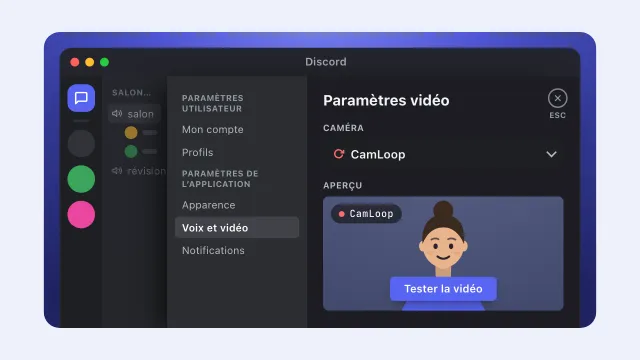
- Préférences → Audio et vidéo. Appuyez sur Cmd+virgule, ouvrez Audio et vidéo, et la section Vidéo contient le menu de caméras plus un aperçu en direct. C’est le réglage qui reste en place.
- Dans un huddle. Le contrôle des réglages de la fenêtre du huddle liste les mêmes caméras, donc vous pouvez changer en plein huddle sans le quitter.
- Slack dans un navigateur. Dans Chrome, Safari ou Edge, c’est le navigateur qui possède la liste des appareils et sa propre autorisation caméra par site, donc accordez-la d’abord.
Une particularité de Slack avant de commencer : la vidéo des huddles est désactivée par défaut. Un huddle s’ouvre en audio avec votre avatar affiché, donc rien de ce que vous choisissez ici n’atteint personne tant que vous n’activez pas la vidéo dans le huddle.
Pointer Slack vers la caméra, en quatre étapes
- Démarrez d’abord la caméra virtuelle. Une caméra virtuelle n’existe que tant que son app la fournit. Dans CamLoop, l’icône de la barre des menus vous indique que la caméra est active. Dans OBS, il faut cliquer sur Démarrer la caméra virtuelle dans le panneau Contrôles, elle est désactivée par défaut.
- Quittez Slack complètement. Si la caméra est apparue alors que Slack tournait déjà, appuyez sur Cmd+Q et rouvrez-le. Fermer la fenêtre ne fait que la masquer, Slack continue de tourner derrière l’icône du Dock.
- Ouvrez Préférences → Audio et vidéo. Cmd+virgule, puis Audio et vidéo. Descendez jusqu’à la section Vidéo.
- Choisissez la caméra. Sélectionnez votre caméra virtuelle dans le menu et vérifiez l’aperçu juste en dessous. Slack garde ce choix pour tous les huddles qui suivent.
- Caméra FaceTime HD
- CamLoop
- OBS Virtual Camera
Si la caméra n’apparaît pas dans Slack
Passez ces points dans l’ordre, cause la plus probable en premier :
- Approuvez l’extension. Toute caméra virtuelle moderne a besoin d’une approbation unique dans Réglages Système → Général → Ouverture et extensions (Confidentialité et sécurité sur certaines versions de macOS 14). Si vous avez cliqué à côté de cette demande, la caméra n’existe pas encore aux yeux de macOS.
- Vérifiez que la caméra tourne vraiment. Celle d’OBS reste éteinte tant que vous n’avez pas cliqué sur Démarrer la caméra virtuelle, et rien ne peut lister une caméra que personne ne fournit.
- Quittez Slack pour de bon. Cmd+Q, puis rouvrez-le. Ça seul règle la plupart des cas.
- Donnez à Slack l’accès à la caméra. macOS le demande la première fois que Slack utilise une caméra. Si vous aviez refusé, activez-le dans Réglages Système → Confidentialité et sécurité → Caméra et redémarrez Slack.
- Vérifiez le navigateur, si vous utilisez Slack dedans. Une autorisation de site refusée ressemble exactement à une caméra absente. Réinitialisez-la dans les réglages du site, via la barre d’adresse du navigateur.
- Mettez Slack à jour. Les anciennes versions sont antérieures au système d’extensions caméra d’Apple et ne listent jamais ces caméras.
Toujours rien ? Le guide de tous les correctifs dans l’ordre couvre les causes plus rares, d’une mise à jour macOS à moitié terminée au Mac géré par l’entreprise qui bloque carrément les extensions.
L’astuce de la boucle, version huddle
Les huddles sont informels, et ça joue dans les deux sens. Personne ne s’offusque d’une participation en audio seul, mais une fois les caméras allumées, une vignette qui passe au noir entre quatre personnes se remarque bien plus que dans une réunion générale à trente.
C’est pour ce moment-là que CamLoop est conçue : enregistrez quelques secondes de vous en train d’écouter, et quand le livreur sonne ou que la bouilloire siffle, un raccourci (⌃⌄L) bascule votre flux sur la boucle, et le même raccourci ramène votre caméra en direct. Votre micro passe tel quel pendant tout ce temps, donc vous entendez toujours votre nom et pouvez répondre depuis l’autre bout de la pièce. C’est fait pour les trente secondes d’absence, pas pour l’heure entière, et le guide pour s’éclipser d’un appel détaille les options honnêtes pour tout ce qui dure plus longtemps.
Il vaut la peine d’être précis sur la limite, parce que les deux se confondent souvent : ça change votre caméra, pas votre point de disponibilité. La présence Slack suit l’activité de votre Mac et passe en absent après dix minutes d’inactivité quoi que fasse votre caméra, ce qui est un problème à part avec sa propre réponse honnête dans le guide pour rester actif sur Slack.
Questions fréquentes
Puis-je utiliser une caméra virtuelle dans les huddles Slack sur Mac ? Oui. Slack liste tout ce que macOS liste, donc n’importe quelle extension caméra apparaît à côté de votre webcam intégrée. Démarrez d’abord la caméra virtuelle, quittez Slack complètement avec Cmd+Q, puis choisissez-la dans Préférences, Audio et vidéo. La vidéo des huddles est désactivée tant que vous ne l’activez pas, donc activez la vidéo dans le huddle pour envoyer réellement le flux.
Où se trouve le réglage de la caméra dans Slack sur Mac ? Ouvrez les Préférences de Slack avec Cmd+virgule et choisissez Audio et vidéo. La section Vidéo contient un menu de caméras et un aperçu en direct, pour vérifier le flux avant de rejoindre quoi que ce soit. Dans un huddle, le contrôle des réglages de la fenêtre du huddle liste les mêmes caméras.
Pourquoi ma caméra virtuelle n’apparaît-elle pas dans Slack ? En général l’une de ces trois choses : l’extension caméra n’a jamais été approuvée dans Réglages Système, la caméra virtuelle ne tourne pas, ou Slack était déjà ouvert quand la caméra est apparue. Approuvez l’extension, démarrez la caméra, puis quittez Slack avec Cmd+Q et rouvrez-le. Fermer la fenêtre, ce n’est pas quitter.
Une caméra virtuelle, c’est la même chose que le flou d’arrière-plan des huddles Slack ? Non. Le flou et les arrière-plans de huddle changent ce qui se trouve derrière vous pendant que votre vraie caméra continue de tourner. Une caméra virtuelle remplace le flux lui-même, donc elle peut porter une scène OBS, la caméra de votre téléphone, ou une boucle de vous l’air présent pendant que vous vous éclipsez une minute.
Vous partez de zéro ? Le guide d’installation de CamLoop en deux minutes installe et fait approuver la caméra, et il existe des guides équivalents pour Zoom, Microsoft Teams et Google Meet une fois qu’elle tourne.