OBS : « Impossible de trouver le processus système de la caméra virtuelle »
Vous cliquez sur Démarrer la caméra virtuelle dans OBS sur un Mac et vous obtenez une boîte de dialogue au lieu d’une caméra. Votre scène n’a rien. OBS livre sa caméra virtuelle sous forme d’extension système macOS, et cette extension n’est pas approuvée, ne tourne pas, ou est enregistrée auprès d’une copie d’OBS qui a été déplacée depuis. Voici ce que le message veut vraiment dire, et les correctifs dans l’ordre qui le règle le plus vite.
Dans ce guide
Éclipsez-vous sans couper la caméra
Une fois votre caméra réparée, CamLoop peut vous mettre en boucle pendant que vous vous éclipsez de n’importe quel appel.
 Obtenir sur Setapp
Impossible de trouver le processus système de la caméra virtuelle. Le problème peut être résolu en vous déconnectant puis en vous reconnectant à votre compte utilisateur macOS, ou en redémarrant votre ordinateur.
OKCe que veut dire « Impossible de trouver le processus système de la caméra virtuelle »
Le texte complet dit : « Impossible de trouver le processus système de la caméra virtuelle. Le problème peut être résolu en vous déconnectant puis en vous reconnectant à votre compte utilisateur macOS, ou en redémarrant votre ordinateur. » (en anglais : « Could not find the virtual camera system process »).
Depuis macOS Ventura, OBS n’utilise plus l’ancien plugin DAL qu’on copiait dans un dossier système. La caméra virtuelle vit désormais dans une extension caméra embarquée dans OBS.app. macOS l’installe, vous demande de l’approuver, puis la lance comme un processus séparé en arrière-plan auquel OBS transmet ses images. L’erreur signifie qu’OBS est allé chercher ce processus et qu’il n’était pas là.
Il n’y a que quelques façons d’en arriver là. L’extension n’a jamais été approuvée. Elle a été approuvée mais n’a pas été lancée depuis, et c’est exactement pour ça que le message suggère de se déconnecter. Ou macOS l’a encore enregistrée auprès d’un OBS.app qui n’est plus là où il a été installé. Ce dernier cas est celui qui surgit sur un Mac où OBS marchait très bien la semaine dernière : macOS enregistre une extension système avec le chemin de l’app qui l’a installée, donc lancer OBS depuis l’image disque, depuis Téléchargements ou depuis une copie renommée laisse l’enregistrement pointer vers un endroit que le système ne peut pas lancer.
Les correctifs, dans l’ordre
- Déconnectez-vous puis reconnectez-vous, ou redémarrez le Mac. Le message le dit en premier pour une bonne raison, et il a raison plus souvent qu’on ne le croit. Les extensions caméra sont activées pour votre session utilisateur, et une session déjà ouverte au moment de l’installation ne l’a jamais prise en compte. Une minute, et ça en règle une bonne part.
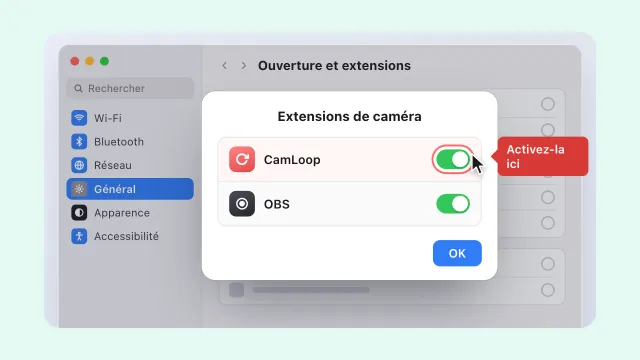
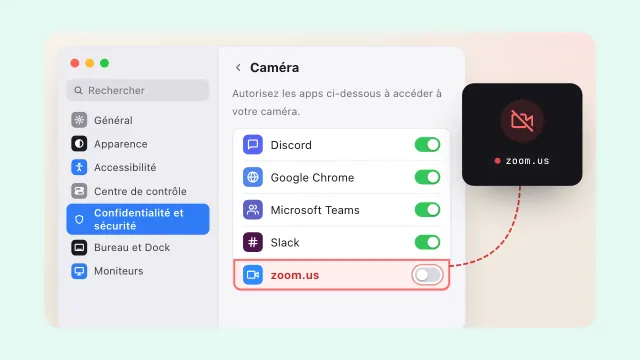
- Approuvez l’extension. Ouvrez Réglages Système → Général → Ouverture et extensions sur macOS 14 ou plus récent (c’est sous Confidentialité et sécurité sur macOS 13), trouvez Extensions de caméra, et activez OBS. Si OBS n’y figure pas du tout, macOS n’a jamais reçu la demande d’installation, passez donc à l’étape suivante.
- Déplacez OBS dans votre dossier Applications. Quittez OBS, glissez OBS.app dans Applications, ouvrez-le depuis là, et cliquez à nouveau sur Démarrer la caméra virtuelle. Approuvez la demande quand elle apparaît. Lancer OBS depuis n’importe où ailleurs est de loin la raison la plus courante pour laquelle l’enregistrement ne pointe nulle part.
- Supprimez les copies en trop. Un « OBS 2.app », une vieille version encore dans Téléchargements, ou une copie qui traîne dans une image disque montée revendiquent tous le même identifiant d’extension. Gardez exactement un seul OBS sur le disque.
- Réinstallez OBS 30 ou plus récent. Téléchargez-le à neuf sur obsproject.com, en choisissant Apple Silicon ou Intel selon votre Mac. Les versions antérieures à la 30 précèdent l’extension caméra et ne peuvent tout simplement pas fonctionner sur un macOS actuel.
- Ouvrez OBS une fois après une mise à jour de macOS. Les mises à jour majeures désactivent les extensions caméra. Lancer OBS lui permet de se réenregistrer avant que vous n’appuyiez sur le bouton.
Vous pouvez vérifier où vous en êtes au lieu de deviner. Dans le Terminal, lancez systemextensionsctl list et cherchez une ligne contenant obs-studio.mac-camera-extension. Si elle indique [activated enabled], l’extension est active et votre problème est ailleurs. [activated waiting for user] signifie que vous lui devez encore une approbation. Aucune ligne du tout signifie qu’OBS n’a jamais réussi à demander à macOS de l’installer, ce qui renvoie tout droit à l’étape du dossier Applications.
Comment savoir que ça a marché
- Caméra FaceTime HD
- OBS Virtual Camera
- Caméra de l’iPhone
Quand la caméra tourne vraiment, le bouton du panneau Contrôles d’OBS indique Arrêter la caméra virtuelle. Quittez ensuite complètement votre app de visio avec Cmd+Q et rouvrez-la, parce que Zoom, Teams et les autres ne scannent la liste des caméras qu’au lancement. « OBS Virtual Camera » devrait vous attendre dans le sélecteur.
Si OBS est content mais que la caméra n’apparaît toujours pas dans une app en particulier, c’est un autre problème. Le guide de tous les correctifs dans l’ordre couvre les autorisations, les Mac gérés et les caprices des navigateurs, et le guide d’installation d’OBS Virtual Camera déroule une installation propre de zéro.
Si vous avez fait tout ça juste pour vous mettre en boucle
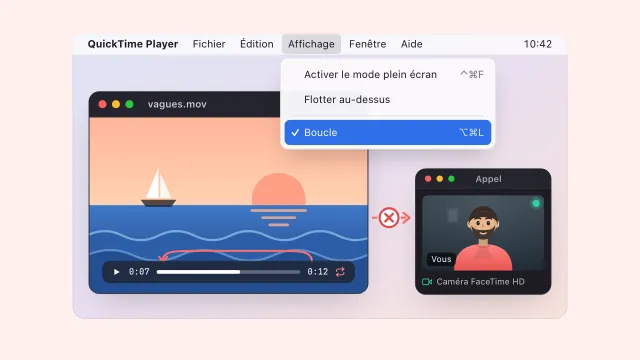
Autant le dire clairement, parce que beaucoup de gens tombent sur cette erreur en route vers une astuce bien précise : lire un clip d’eux-mêmes en boucle pour s’éclipser d’un appel cinq minutes sans passer au noir. C’est tout un studio de diffusion à entretenir pour une seule fonction, et des erreurs comme celle-ci en sont l’entretien.
CamLoop ne fait que ce travail-là. Enregistrez quelques secondes de vous en train d’écouter, choisissez CamLoop une fois dans la liste de caméras de votre app de visio, et un raccourci échange votre flux en direct contre la boucle et inversement, le micro passant tel quel pour que vous entendiez toujours votre nom. Les clips ne quittent jamais votre Mac. C’est fait pour le café, la porte, l’étirement, pas pour faire semblant d’être à votre bureau tout l’après-midi, et le guide pour s’éclipser d’un appel est honnête sur l’endroit où se situe cette limite. CamLoop vs OBS Virtual Camera compare les deux en détail, ou téléchargez CamLoop gratuitement et testez la boucle dans votre prochain appel.
Questions fréquentes
Que signifie « Impossible de trouver le processus système de la caméra virtuelle » dans OBS ? Cela signifie qu’OBS n’a pas pu atteindre le processus en arrière-plan qui fournit sa caméra virtuelle. Depuis macOS Ventura, cette caméra est une extension système embarquée dans OBS.app, installée et approuvée séparément de l’app elle-même. Le message apparaît quand l’extension n’a jamais été approuvée, n’a pas été lancée dans la session en cours, ou est encore enregistrée auprès d’une copie d’OBS qui a été déplacée depuis.
Se déconnecter puis se reconnecter règle-t-il vraiment le problème ? Souvent, oui. Les extensions caméra sont activées pour une session utilisateur, donc une session déjà ouverte au moment de l’installation ne l’a jamais démarrée. Se déconnecter puis se reconnecter, ou redémarrer, est la chose la plus rapide à essayer et coûte environ une minute. Si l’erreur survit à un redémarrage, l’extension n’est pas approuvée ou pas correctement installée, et les étapes d’approbation et du dossier Applications viennent ensuite.
Pourquoi OBS Virtual Camera a-t-elle cessé de fonctionner après une mise à jour de macOS ? Les mises à jour majeures de macOS peuvent désactiver les extensions caméra. Ouvrez OBS une fois pour qu’il puisse se réenregistrer, approuvez-le à nouveau dans Réglages Système si on vous le demande, puis redémarrez votre app de visio. Lancer systemextensionsctl list dans le Terminal confirme si l’extension est repassée en activated enabled.
Dois-je réinstaller OBS pour régler ça ? En général, non. Essayez d’abord le redémarrage, l’approbation et le déplacement d’OBS dans Applications, dans cet ordre. Réinstaller aide dans un cas précis : un OBS antérieur à la version 30, qui précède complètement l’extension caméra, ou une installation jamais entièrement copiée hors de l’image disque. Téléchargez une version fraîche sur obsproject.com et supprimez les autres copies.
Toujours en dépannage ? La caméra virtuelle n’apparaît pas sur Mac liste tous les correctifs dans l’ordre, et le guide d’installation de CamLoop en deux minutes met en place une caméra virtuelle fonctionnelle, installée et approuvée, sans OBS dans l’équation.