Как называется камера на MacBook и как её открыть
Кто пересел на Mac с iPhone, почти всегда первым делом ищет приложение «Камера» и не находит. Вы ничего не пропустили: в macOS такого приложения никогда не было. Камера встроена в сам Mac, а открыть её умеют три программы, которые уже установлены. Разберёмся, как называется ваша камера, как быстрее всего на себя посмотреть и как понять, какая программа держит камеру прямо сейчас.
В этой статье
Отойдите, не выключая камеру
Когда камера снова заработает, CamLoop сможет крутить ваш клип, пока вы отошли от любого звонка.
 Скачать в Setapp
Есть ли на Mac приложение «Камера»?
Нет. На iPhone и iPad «Камера» это приложение. На Mac камера это устройство, к которому может обратиться любая программа, а показывать картинку Apple доверила трём своим: Photo Booth («Фотобудка»), FaceTime и QuickTime Player. Все три лежат в папке «Программы», и ни одной не нужны аккаунт, сайт или интернет, чтобы показать изображение.
Как называется камера на Mac
Название камеры вы видите в одном месте: в списке камер. Это меню «Камера» в Zoom, Meet или Teams либо меню «Видео» в FaceTime. На большинстве Mac встроенная камера подписана там как «Камера FaceTime HD». Некоторые свежие MacBook показывают вместо этого название модели, например MacBook Pro, а точная подпись зависит от языка системы.
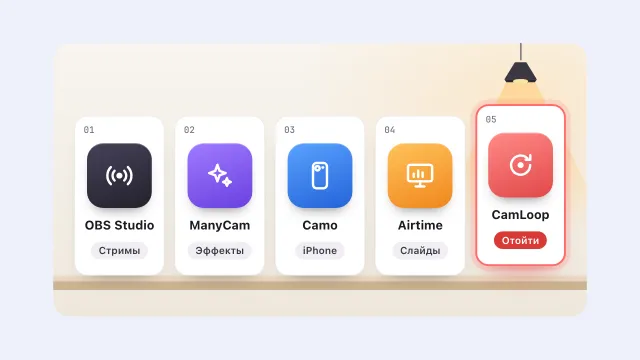
Всё остальное, что умеет отдавать видео, добавляет в тот же список свою строку. iPhone через «Камеру Continuity» появляется под именем телефона, Apple Studio Display добавляет свою камеру, а каждая установленная виртуальная камера (OBS, CamLoop и им подобные) ещё одну строку.
- Камера FaceTime HD
- OBS Virtual Camera
- CamLoop
Чтобы узнать точное название на своём Mac, зажмите Option, нажмите на меню Apple и выберите «Информация о системе», затем откройте раздел «Камера» в группе «Аппаратные средства». Там перечислены все физические камеры, которые видит macOS, вместе с идентификатором модели.
Как открыть камеру на Mac
- Photo Booth быстрее всего. Нажмите Cmd+Пробел, наберите Photo Booth и нажмите Return: окно сразу открывается с вашим изображением. Так проще всего проверить кадр и свет перед звонком, а красная кнопка делает снимок, который остаётся на вашем Mac.
- FaceTime показывает превью сразу после запуска, ещё до звонка. В его меню «Видео» перечислены все камеры, так что заодно видно, из чего Mac может выбирать.
- QuickTime Player показывает живую картинку через «Файл» → «Новая видеозапись». Стрелка рядом с кнопкой записи выбирает камеру и микрофон, поэтому он удобен, когда нужен короткий пробный ролик со звуком.
Какую бы программу вы ни открыли, рядом с объективом загорается зелёный индикатор. Apple связала его с самой камерой, так что при выключенном индикаторе камера работать не может.
Нужен ли сайт с онлайн-камерой?
По сути, нет. Сайты для проверки веб-камеры работают через запрос разрешения в браузере и пригодятся, чтобы убедиться, что браузер видит камеру перед звонком в Google Meet. Во всех остальных случаях Photo Booth делает то же самое без сайта, без загрузки и без разрешения, которое потом надо не забыть отозвать. Если вы уже разрешили сайту доступ, Safari хранит это решение для каждого сайта в Safari → «Настройки» → «Веб-сайты» → «Камера», а у Chrome свой список в настройках конфиденциальности.
Как узнать, какая программа использует камеру
- Откройте «Пункт управления» в строке меню. Пока какая-то программа держит камеру или микрофон, её название видно в верхней части панели.
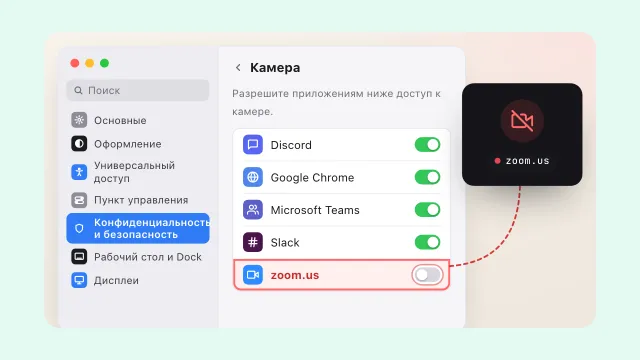
- Загляните в «Системные настройки» → «Конфиденциальность и безопасность» → «Камера». Там все программы, которые просили доступ к камере, и отметка, разрешён ли он. Выключите всё, что не узнаёте.
Если программа показывает чёрный экран или пишет, что камеры нет, это уже другая история, и гайд «Не работает камера на Mac» проходит её по шагам.
При чём тут виртуальные камеры
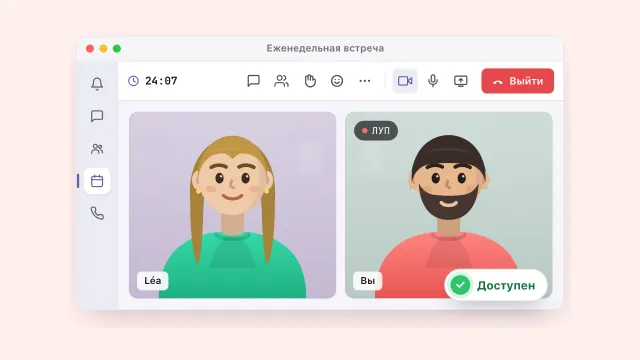
Виртуальная камера это программа, которая добавляет строку в список камер рядом с «Камерой FaceTime HD», а не вместо неё. CamLoop, например, крутит луп из нескольких секунд вашего видео, чтобы можно было на минуту отойти от звонка, а ваше окошко в эфире по-прежнему выглядело живым. Если вы пришли за этим, в обзоре виртуальных камер для Mac сравниваются все варианты.
Частые вопросы
Как называется камера на макбуке? Приложения «Камера» на Mac нет. Посмотреть на себя можно в Photo Booth («Фотобудке»), FaceTime или QuickTime Player, они уже установлены. Сама камера на большинстве Mac подписана как «Камера FaceTime HD», а на некоторых свежих моделях носит название модели, например MacBook Pro.
Как включить камеру на MacBook? Отдельной кнопки нет. Камера включается, когда её использует программа, и об этом говорит зелёный индикатор у объектива. Быстрее всего открыть Photo Booth: изображение появится сразу. Если программа ничего не показывает, разрешите ей доступ в «Системных настройках», раздел «Конфиденциальность и безопасность», «Камера».
Есть ли онлайн-камера для Mac? Сайты для проверки веб-камеры работают в Safari или Chrome, если разрешить доступ к камере, и помогают проверить, видит ли её браузер. Photo Booth делает то же самое без всякого сайта, так что обычно он не нужен.
Как сфотографироваться на камеру Mac? Откройте Photo Booth и нажмите красную кнопку. Снимок появится в ленте внизу; выберите его и нажмите «Файл», «Экспортировать», чтобы сохранить копию куда угодно.
Камера включается, но с картинкой что-то не так? Начните со списка решений для камеры Mac, а если в списке не хватает виртуальной камеры, поможет гайд «Виртуальная камера не появляется».