Не работает камера на Mac? Все решения для Zoom, Meet и Teams
Если камера Mac показывает чёрный экран, пишет «камера не подключена» или просто не появляется в списке, причин немного, и две из них закрывают большинство случаев: камеру держит другое приложение или приложение для звонков потеряло разрешение. Пройдите решения ниже по порядку, они идут от самой вероятной причины к самой редкой. Каждое занимает меньше минуты.
В этой статье
- Решение 1. Если камера не определяется, освободите её от других приложений
- Решение 2. Проверьте разрешение на камеру в macOS
- Решение 3. Полностью перезапустите приложение для звонков
- Решение 4. Выберите нужную камеру: возможно, её перехватил iPhone
- Решение 5. У звонков в браузере есть второй уровень разрешений
- Решение 6. Перезагрузите и обновите
- Решение 7. Отделите железо от софта с помощью FaceTime
Отойдите, не выключая камеру
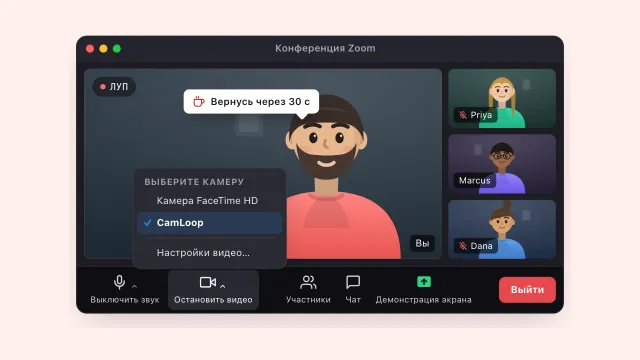
Когда камера снова заработает, CamLoop сможет крутить ваш клип, пока вы отошли от любого звонка.
 Скачать в Setapp
Разрешите приложениям ниже доступ к камере.
Решение 1. Если камера не определяется, освободите её от других приложений
Во многих конфигурациях камера Mac обслуживает только одно приложение за раз, и приложение в фоне может продолжать её держать. Если зелёный индикатор горит ещё до начала встречи, камеру уже кто-то занял.
- Закройте все остальные приложения, которые могут использовать видео: другие приложения для звонков, FaceTime, Photo Booth, вкладки браузера, открытые на странице звонка, программы записи экрана.
- Закрыть значит Cmd+Q, а не закрыть окно. Некоторые приложения для звонков продолжают работать в фоне.
- Затем заново откройте приложение для звонков и проверьте.
Решение 2. Проверьте разрешение на камеру в macOS
Откройте Системные настройки → Конфиденциальность и безопасность → Камера и убедитесь, что ваше приложение для звонков (или браузер, если это Meet) включено. Если вы переключили тумблер, закройте и заново откройте приложение: разрешение считывается только при запуске. Если приложения вообще нет в этом списке, оно ни разу не спрашивало доступ, и обычно это значит, что нужен полный перезапуск приложения или переустановка.
Ещё один уровень разрешений, о котором забывают: Экранное время. В разделе Контент и конфиденциальность камеру можно отключить для всей системы. Редко, но именно это объясняет безнадёжные случаи, когда больше ничего не помогает.
Решение 3. Полностью перезапустите приложение для звонков
Приложения ищут камеры при запуске, а не постоянно. Полностью закройте приложение и откройте его снова. Для звонков в браузере закройте весь браузер: обновить вкладку часто недостаточно. Этот шаг вместе с решением 1 закрывает большинство жалоб из серии «вчера камера работала».
Решение 4. Выберите нужную камеру: возможно, её перехватил iPhone
С появлением Камеры Continuity лежащий рядом iPhone может сам назначить себя камерой вашего Mac. Симптом: чёрный экран, если телефон лежит экраном вниз или спит, либо картинка вашего стола. В списке камер приложения осознанно выберите ту, которая вам нужна:
- Zoom: Настройки → Видео → Камера.
- Google Meet: шестерёнка внутри звонка или значок камеры в адресной строке Chrome для разрешения сайту.
- Microsoft Teams: Настройки → Устройства → Камера.
- FaceTime: меню «Видео» в строке меню.
Если iPhone упорно выбирает себя сам, отключите функцию на телефоне: Настройки → Основные → AirPlay и Непрерывность → Камера Continuity.
Решение 5. У звонков в браузере есть второй уровень разрешений
Meet, а также Teams или Zoom в браузере, требуют двух «да»: macOS разрешает браузеру, а браузер разрешает сайту. В Chrome нажмите значок слева от адресной строки на странице звонка, поставьте для камеры «Разрешить» и обновите страницу. В Safari то же самое находится в меню Safari → Настройки для этого веб-сайта. Если список камер на странице пустой или в нём только общие названия, закройте и заново откройте браузер, чтобы он заново нашёл камеры.
Решение 6. Перезагрузите и обновите
Перезагрузка снимает зависшие состояния камеры чаще, чем должна бы, и это быстрее любого глубокого вмешательства. После этого обновите приложение для звонков и macOS. Ошибки камеры кучкуются сразу после обновлений системы, а исправления выходят в следующих точечных релизах.
Решение 7. Отделите железо от софта с помощью FaceTime
Откройте FaceTime. Если камера там работает, с железом и macOS всё в порядке, а проблема живёт в настройках или разрешениях одного приложения: вернитесь к решениям со 2 по 5 для этого приложения. Если даже FaceTime после перезагрузки ничего не показывает, пора в поддержку Apple: такая картина указывает на железо.
- Камера FaceTime HD
- Камера iPhone
- CamLoop
Вопросы
Почему Mac пишет, что камера не подключена? Обычно камеру держит другое приложение или приложение так и не получило разрешение. Закройте другие видеоприложения, проверьте Системные настройки → Конфиденциальность и безопасность → Камера, перезапустите приложение. Если камеру не видит даже FaceTime, сначала перезагрузитесь.
Почему не работает камера FaceTime на MacBook? В macOS встроенная камера называется «Камера FaceTime HD», это не отдельное устройство, поэтому «не работает камера FaceTime» означает «не работает встроенная камера». Пройдите решения с 1 по 6 по порядку. Если и в самом приложении FaceTime после перезагрузки чёрный экран, смотрите решение 7: такая картина указывает на железо, а не на настройки.
Почему в Zoom камера показывает чёрный экран, а в FaceTime работает? С железом всё в порядке, значит, дело в приложении: камеру держит другое приложение, Zoom потерял разрешение или смотрит не на то устройство, часто на iPhone. Сначала проверьте список камер в Zoom.
Как дать Chrome доступ к камере для Google Meet? Два уровня: macOS разрешает Chrome (Системные настройки → Конфиденциальность и безопасность → Камера), а Chrome разрешает сайту meet.google.com (значок слева от адресной строки). Потом обновите страницу или перезапустите Chrome.
Почему iPhone постоянно становится камерой моего Mac? Камера Continuity сама выбирает лежащий рядом iPhone. Выберите встроенную камеру в приложении или отключите функцию на телефоне: Настройки → Основные → AirPlay и Непрерывность.
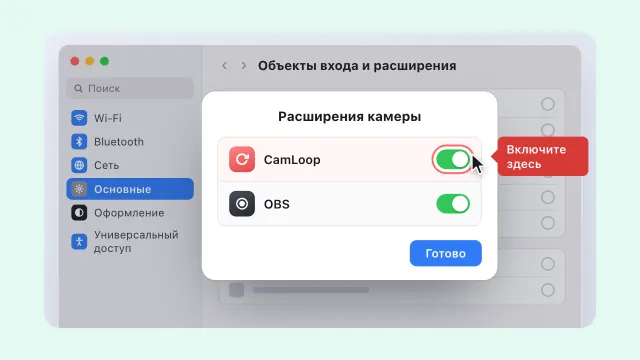
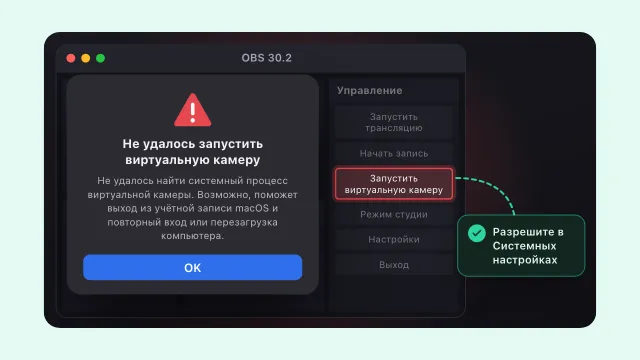
Если все настоящие камеры работают, а пропала виртуальная, это другой список решений: гайд «Виртуальная камера не появляется на Mac» разбирает разрешение расширения и всё остальное. А когда всё заработает, зацикленная веб-камера — изящный способ отойти от звонка, не погаснув.