OBS: «Не удалось найти системный процесс виртуальной камеры»
Вы нажимаете «Запустить виртуальную камеру» в OBS на Mac и вместо камеры получаете диалог. С вашей сценой всё в порядке. OBS поставляет виртуальную камеру как системное расширение macOS, и это расширение либо не разрешено, либо не запущено, либо зарегистрировано на копию OBS, которая с тех пор переехала. Вот что на самом деле значит это сообщение и решения в том порядке, который убирает его быстрее всего.
В этой статье
Отойдите, не выключая камеру
Когда камера снова заработает, CamLoop сможет крутить ваш клип, пока вы отошли от любого звонка.
 Скачать в Setapp
Не удалось найти системный процесс виртуальной камеры. Возможно, поможет выход из учётной записи macOS и повторный вход или перезагрузка компьютера.
OKЧто значит «Не удалось найти системный процесс виртуальной камеры»
Полный текст: «Не удалось найти системный процесс виртуальной камеры. Возможно, поможет выход из учётной записи macOS и повторный вход или перезагрузка компьютера» (в английском OBS: «Could not find the virtual camera system process»).
Начиная с macOS Ventura OBS больше не использует старый плагин DAL, который копировался в системную папку. Теперь виртуальная камера живёт в расширении камеры внутри OBS.app. macOS устанавливает его, просит разрешить, а затем запускает как отдельный фоновый процесс, которому OBS передаёт кадры. Ошибка означает, что OBS пошёл искать этот процесс и не нашёл.
Так бывает лишь в нескольких случаях. Расширение так и не разрешили. Его разрешили, но с тех пор не запускали, и именно поэтому сообщение предлагает выйти из системы. Или macOS всё ещё держит его зарегистрированным на OBS.app, которого больше нет там, куда его установили. Последний случай как раз тот, что встречается на Mac, где OBS отлично работал на прошлой неделе: macOS регистрирует системное расширение по пути приложения, которое его установило, так что запуск OBS из образа диска, из «Загрузок» или из переименованной копии оставляет регистрацию указывающей туда, откуда система не может ничего запустить.
Решения, по порядку
- Выйдите из системы и войдите снова или перезагрузите Mac. Сообщение предлагает это первым не случайно, и оно право чаще, чем кажется. Расширения камеры активируются для вашего сеанса входа, и сеанс, который уже шёл, когда расширение установили, его так и не подхватил. Одна минута, и заметная доля таких случаев уходит.
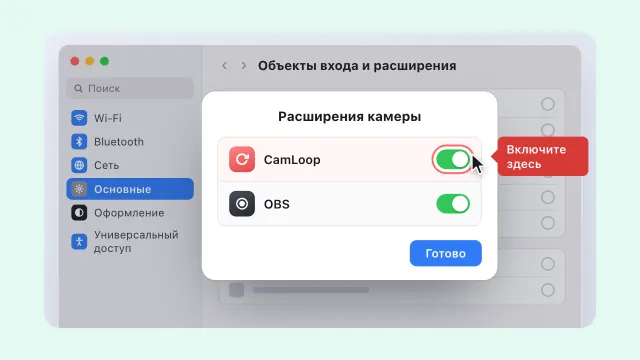
- Разрешите расширение. Откройте Системные настройки → Основные → Объекты входа и расширения на macOS 14 и новее (на macOS 13 это в разделе «Конфиденциальность и безопасность»), найдите «Расширения камеры» и включите OBS. Если OBS там вообще нет, macOS так и не получила запрос на установку, переходите к следующему шагу.
- Переместите OBS в папку «Программы». Закройте OBS, перетащите OBS.app в «Программы», откройте оттуда и снова нажмите «Запустить виртуальную камеру». Разрешите запрос, когда он появится. Запуск OBS из любого другого места — самая частая причина, по которой регистрация указывает в никуда.
- Удалите лишние копии. «OBS 2.app», старая сборка в «Загрузках» или копия в смонтированном образе диска претендуют на один и тот же идентификатор расширения. Держите на диске ровно один OBS.
- Переустановите OBS 30 или новее. Скачайте свежую версию с obsproject.com, выбрав Apple Silicon или Intel под ваш Mac. Версии старше 30 вышли до появления расширения камеры и на современной macOS не работают вовсе.
- Откройте OBS один раз после обновления macOS. Крупные обновления деактивируют расширения камеры. Запуск OBS даёт ему зарегистрироваться заново, прежде чем вы нажмёте кнопку.
Можно не гадать, а проверить, где вы находитесь. В Терминале выполните systemextensionsctl list и найдите строку с obs-studio.mac-camera-extension. Если там [activated enabled], расширение живо, и проблема в другом. [activated waiting for user] значит, что вы всё ещё должны ему разрешение. Если строки нет вовсе, OBS ни разу успешно не попросил macOS установить расширение, а это прямо указывает на шаг с папкой «Программы».
Как понять, что сработало
- Камера FaceTime HD
- OBS Virtual Camera
- Камера iPhone
Когда камера действительно работает, кнопка на панели «Управление» в OBS называется «Остановить виртуальную камеру». Затем полностью закройте приложение для звонков через Cmd+Q и откройте заново, потому что Zoom, Teams и остальные сканируют список камер только при запуске. «OBS Virtual Camera» будет ждать вас в списке.
Если с OBS всё хорошо, но камера всё равно не появляется в одном конкретном приложении, это другая проблема. Гайд со всеми решениями по порядку разбирает разрешения, корпоративные Mac и причуды браузеров, а гайд по настройке OBS Virtual Camera проводит через чистую установку с нуля.
Если вы всё это настраивали только ради лупа с собой
Стоит сказать прямо, потому что многие натыкаются на эту ошибку по пути к одному конкретному трюку: проигрывать зацикленный клип с собой, чтобы отойти от звонка на пять минут, не погаснув. Это целая студия вещания ради одной функции, и такие ошибки — плата за её содержание.
CamLoop делает только эту работу. Запишите несколько секунд, где вы слушаете, один раз выберите CamLoop в списке камер вашего приложения для звонков, и одна горячая клавиша меняет живую картинку на луп и обратно, а микрофон работает как обычно, так что вы по-прежнему услышите своё имя. Клипы никогда не покидают ваш Mac. Он создан для кофе, двери и разминки, а не для того, чтобы весь день делать вид, что вы за столом, и гайд о том, как отойти от звонка, честно говорит, где проходит эта граница. CamLoop vs OBS Virtual Camera сравнивает их как следует, или скачайте CamLoop бесплатно и проверьте луп на следующем звонке.
Вопросы
Что значит «Не удалось найти системный процесс виртуальной камеры» в OBS? Это значит, что OBS не смог достучаться до фонового процесса, который отдаёт его виртуальную камеру. Начиная с macOS Ventura эта камера — системное расширение внутри OBS.app, которое устанавливается и разрешается отдельно от самого приложения. Сообщение появляется, когда расширение так и не разрешили, оно не запускалось в текущем сеансе входа или всё ещё зарегистрировано на копию OBS, которая с тех пор переехала.
Действительно ли помогает выйти из системы и войти снова? Часто да. Расширения камеры активируются для сеанса входа, поэтому сеанс, который уже шёл, когда расширение установили, его так и не запустил. Выйти и войти снова или перезагрузиться — самое быстрое, что можно попробовать, и стоит это около минуты. Если ошибка пережила перезагрузку, расширение либо не разрешено, либо установлено неправильно, и дальше идут шаги с разрешением и папкой «Программы».
Почему OBS Virtual Camera перестала работать после обновления macOS? Крупные обновления macOS могут деактивировать расширения камеры. Откройте OBS один раз, чтобы он зарегистрировался заново, при необходимости снова разрешите его в Системных настройках, затем перезапустите приложение для звонков. Команда systemextensionsctl list в Терминале покажет, вернулось ли расширение в состояние activated enabled.
Нужно ли переустанавливать OBS, чтобы это исправить? Обычно нет. Сначала попробуйте перезагрузку, разрешение и перенос OBS в «Программы», именно в таком порядке. Переустановка помогает в одном конкретном случае: OBS старше версии 30, вышедший до появления расширения камеры, или установка, которую так и не скопировали из образа диска целиком. Скачайте свежую версию с obsproject.com и удалите остальные копии.
Всё ещё разбираетесь? Виртуальная камера не появляется на Mac перечисляет все решения по порядку, а двухминутный гайд по настройке CamLoop даёт рабочую виртуальную камеру, установленную и разрешённую, без OBS в уравнении.