Как использовать виртуальную камеру в Google Meet на Mac
Google Meet работает в браузере, поэтому вопрос про камеру — на самом деле вопрос про браузер: если Chrome или Safari видит камеру, её видит и Meet. Настройка занимает около минуты, а решения отличаются от Zoom в одном полезном месте: переустанавливать нечего, достаточно перезагрузить вкладку. В этом гайде: как направить Meet на CamLoop, OBS или любую другую виртуальную камеру на Mac.
В этой статье
Отойдите, не выключая камеру
Виртуальная камера CamLoop делает одно: крутит ваш клип, пока вы отошли от звонка.
 Скачать в Setapp
Что считается виртуальной камерой
Всё, что регистрируется в macOS как камера. Обычные подозреваемые на Mac:
- CamLoop, который записывает несколько секунд с вами и крутит их через свою камеру, чтобы вы могли отойти от звонка и при этом выглядеть на месте.
- OBS Virtual Camera, которая выводит целую сцену OBS со всеми оверлеями. Вот гайд по настройке OBS на Mac.
- Приложения «телефон как камера» и всё остальное, что появляется в списке камер. Обзор лучших виртуальных камер для Mac сравнивает пять, которые действительно имеют значение.
Один порог: начиная с macOS Sonoma существуют только виртуальные камеры на базе системы расширений камеры Apple. CamLoop и актуальные версии OBS подходят. Инструменты на устаревшем плагине не появляются ни в одном браузере на современном Mac.
Направьте Meet на камеру за четыре шага
- Сначала запустите виртуальную камеру. В CamLoop иконка в строке меню показывает, что камера включена. В OBS нажмите «Запустить виртуальную камеру» на панели «Управление»: по умолчанию она выключена.
- Перезагрузите вкладку Meet или перезапустите браузер. Браузер сканирует камеры, когда страница их запрашивает. Обычно хватает перезагрузки вкладки, полный перезапуск браузера помогает всегда.
- Откройте настройки Meet. На meet.google.com нажмите на шестерёнку, затем Видео. Во время звонка это три точки → Настройки → Видео.
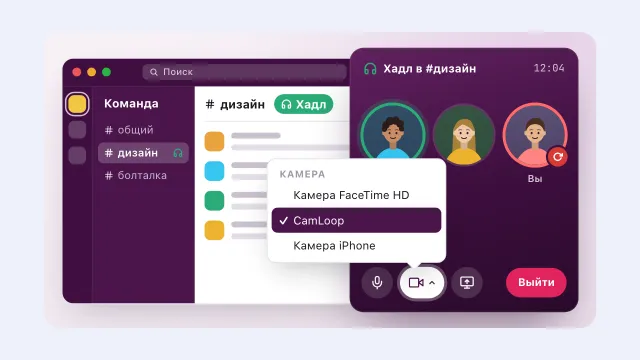
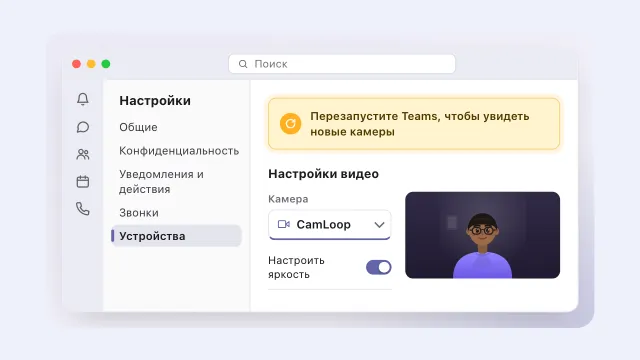
- Выберите камеру. Выберите свою виртуальную камеру в списке «Камера» и проверьте картинку в превью. Meet запомнит её для этого браузера.
- Камера FaceTime HD
- CamLoop
- OBS Virtual Camera
Если камера не появляется
Пройдите по списку по порядку, от самой вероятной причины к самой редкой:
- Разрешите расширение. Каждой современной виртуальной камере нужно одноразовое разрешение в Системные настройки → Основные → Объекты входа и расширения (или в разделе «Конфиденциальность и безопасность» в некоторых сборках macOS 14). Если вы пролистали запрос, камеры пока не существует.
- Убедитесь, что камера запущена. Виртуальная камера существует только пока её приложение её отдаёт. Камера OBS выключена, пока вы не нажмёте «Запустить виртуальную камеру».
- Дайте браузеру доступ к камере, дважды. На уровне macOS: Системные настройки → Конфиденциальность и безопасность → Камера, ваш браузер должен быть включён. На уровне сайта: иконка камеры в адресной строке на meet.google.com должна быть разрешена.
- Перезагрузите, потом перезапустите. Сначала перезагрузите вкладку Meet. Если камеры всё ещё нет в списке, полностью закройте браузер через Cmd+Q и откройте заново.
- Попробуйте другой браузер. Если камера видна в Chrome, но не в Safari (или наоборот), с камерой всё в порядке, проблема в разрешениях браузера.
Всё ещё не помогло? Гайд со всеми решениями по порядку разбирает более редкие случаи, от обновлений macOS до корпоративных Mac.
Трюк с лупом, версия для Meet
Meet — это место, где живёт культура включённой камеры: большинство звонков в Meet настолько небольшие, что на каждую плитку смотрят. А значит, погаснуть посреди звонка заметят сразу.
Именно для этого случая и создан CamLoop: запишите несколько секунд, где вы слушаете, а когда понадобится вода, дверь или просто размяться, одна горячая клавиша (⌃⌄L) переключит вашу картинку на луп. Микрофон продолжает работать как обычно, так что вы услышите своё имя и сможете ответить с другого конца комнаты, а та же клавиша вернёт живую камеру. Гайд о том, как отойти от звонка в Meet, разбирает все четыре честных варианта, включая луп.
Вопросы
Работает ли OBS Virtual Camera в Google Meet на Mac? Да. Meet работает в браузере, а Chrome, Edge и Safari показывают все камеры, известные macOS, включая OBS Virtual Camera из OBS Studio 30 и новее. Разрешите расширение в Системных настройках, нажмите «Запустить виртуальную камеру» в OBS, перезагрузите вкладку Meet и выберите её в разделе Настройки, Видео.
Почему моя виртуальная камера не появляется в Google Meet? Обычно: расширение камеры так и не было разрешено в Системных настройках, виртуальная камера не запущена, у браузера нет доступа к камере в macOS, или вкладка не обновила список. Разрешите расширение, запустите камеру, проверьте свой браузер в Системных настройках, Конфиденциальность и безопасность, Камера, затем перезагрузите вкладку или перезапустите браузер.
Можно ли переключить камеру во время звонка в Meet? Да. Нажмите на три точки на панели звонка, затем Настройки, затем Видео, и выберите любую камеру из списка. Переключение происходит вживую, и именно так луп камеры включают посреди звонка.
Виртуальная камера — это то же самое, что эффекты фона в Meet? Нет. Размытие и замена фона меняют то, что у вас за спиной, а живая камера продолжает работать. Виртуальная камера подменяет сам видеопоток, поэтому может показывать сцену OBS, камеру телефона или луп, где вы выглядите на месте, пока вы отошли.
Настраиваете с нуля? Двухминутный гайд по настройке CamLoop поможет установить и разрешить камеру, а обзор виртуальных камер подскажет, какой инструмент выбрать, прежде чем направлять на него Meet.