Лучшие программы для камеры MacBook: что под какую задачу
Ищешь лучшую программу для камеры MacBook и находишь списки, где студия для стримов стоит рядом с фотобудкой, как будто они делают одно и то же. Не делают. Программа для веб-камеры на Mac решает одну из нескольких задач: показать, как вы выглядите, сделать картинку лучше, настроить внешнюю камеру, превратить iPhone в веб-камеру, записать ролик или подстраховать, пока вы ненадолго отошли. С большинством из этого справляются программы, которые уже есть на Mac. Ниже выбор под каждую задачу, сколько он стоит и чего не умеет.
В этой статье
- Коротко
- Посмотреть на себя: Photo Booth или Hand Mirror
- Лучше выглядеть на созвонах: меню «Видеоэффекты»
- Настроить внешнюю веб-камеру: программа производителя
- iPhone вместо веб-камеры: «Камера Continuity» или Camo
- Записать ролик с собой: QuickTime Player
- Стримить или собирать сцены: OBS Studio
- Отойти от звонка: CamLoop
Отойдите, не выключая камеру
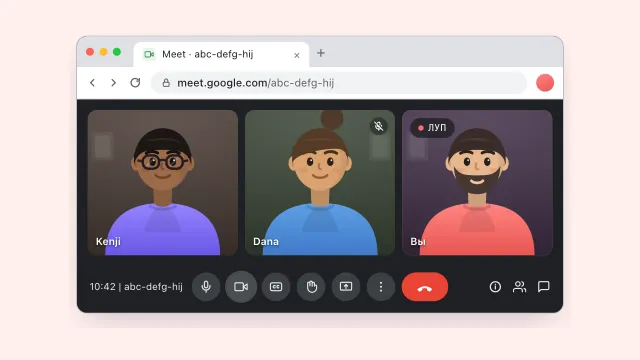
Виртуальная камера CamLoop делает одно: крутит ваш клип, пока вы отошли от звонка.
 Скачать в Setapp
Коротко
Начните с того, что уже есть на Mac, и ставьте новое только под задачу, с которой встроенные программы не справляются.
| Вы хотите… | Берите | Цена |
|---|---|---|
| Посмотреть на себя перед звонком | Photo Booth или Hand Mirror | Встроено / бесплатно |
| Лучше выглядеть на любом созвоне | Меню «Видеоэффекты» | Встроено |
| Настроить внешнюю веб-камеру | Программа от производителя камеры | Бесплатно вместе с камерой |
| Снимать на iPhone вместо веб-камеры | «Камера Continuity» или Camo | Встроено / бесплатный тариф, платный Pro |
| Записать ролик с собой | QuickTime Player | Встроено |
| Стримить или собирать сцены | OBS Studio | Бесплатно |
| Отойти от звонка | CamLoop | Бесплатная версия, Pro за $4.99/мес или $49 навсегда, или в Setapp |
Посмотреть на себя: Photo Booth или Hand Mirror
Photo Booth уже лежит в папке «Программы» и сразу открывается с вашим изображением, поэтому это самый быстрый способ проверить кадр и свет перед звонком. Он делает снимки и короткие видео, и ничего не уходит с вашего Mac.
Hand Mirror делает ту же проверку из строки меню: один клик показывает маленькое превью камеры, второй его прячет. Он бесплатен в Mac App Store, есть необязательное платное расширение, и он же входит в нашу подборку приложений Setapp для видеозвонков.
Чего не умеют: обе программы только показывают картинку. То, что видят на звонке, они не меняют.
Лучше выглядеть на созвонах: меню «Видеоэффекты»
То, что ищет большинство, вообще не отдельная программа. Пока любое приложение использует камеру, свежие версии macOS показывают значок камеры в строке меню (в старых версиях это «Видеоэффекты» в Пункте управления). Переключатели работают одинаково в Zoom, Meet, Teams и FaceTime:
- «Портрет» размывает комнату за спиной.
- «Студийный свет» приглушает фон и подсвечивает лицо, и тёмный стол он спасает лучше любого фильтра.
- «В центре внимания» держит вас в кадре, когда вы двигаетесь, на камерах с поддержкой этой функции, например iPhone или Studio Display.
- «Фон» в свежих версиях macOS заменяет комнату цветом или картинкой.
- «Реакции» запускают шарики или салют, когда вы делаете определённые жесты рукой. Перед рабочим созвоном их лучше выключить.
- Портрет
- Студийный свет
- В центре внимания
- Фон
- Реакции
Чего не умеет: большинству эффектов нужен Mac на Apple silicon, и ни один не исправит камеру, которая смотрит на вас снизу. Сначала поднимите ноутбук до уровня глаз и сядьте лицом к окну, а эффекты оставьте на финал.
Настроить внешнюю веб-камеру: программа производителя
Если вы подключили камеру Logitech, Elgato, Insta360 или Opal, лучшая программа для неё та, что выпускает сам производитель: Logi Tune, Camera Hub, Link Controller или Composer. В них настраиваются экспозиция, баланс белого, зум и фокус, и многие сохраняют настройки прямо в камере, так что они действуют во всех программах для звонков. Достаются бесплатно вместе с камерой.
Чего не умеют: каждая управляет только камерами своей марки. Для встроенной камеры MacBook такой программы нет: macOS настраивает её картинку сам, и универсальные программы управления почти ничего в ней не меняют.
iPhone вместо веб-камеры: «Камера Continuity» или Camo
Самый большой прирост качества для MacBook, скорее всего, лежит у вас в кармане. С «Камерой Continuity» (macOS Ventura и новее) iPhone рядом с Mac появляется ещё одной камерой во всех списках, с функциями «В центре внимания» и «Обзор стола». Закрепите телефон на уровне глаз и выберите его в программе для звонков.
Camo идёт дальше: работает с iPhone и с Android и даёт ручное управление объективом, зумом и цветом. Есть бесплатный тариф и платный Pro.
Чего не умеют: телефону нужны держатель и заряд, и весь звонок он занят ролью камеры.
Записать ролик с собой: QuickTime Player
Для видеосообщения или пробного ролика со звуком откройте QuickTime Player и выберите «Файл» → «Новая видеозапись». Стрелка рядом с кнопкой записи выбирает камеру, микрофон и качество. На выходе обычный файл .mov, который можно отправить куда угодно.
Чего не умеет: записывает камеру или экран, но не то и другое в одном кадре. Чтобы ваше лицо было поверх записи экрана, нужен рекордер экрана с кружком камеры или OBS.
Стримить или собирать сцены: OBS Studio
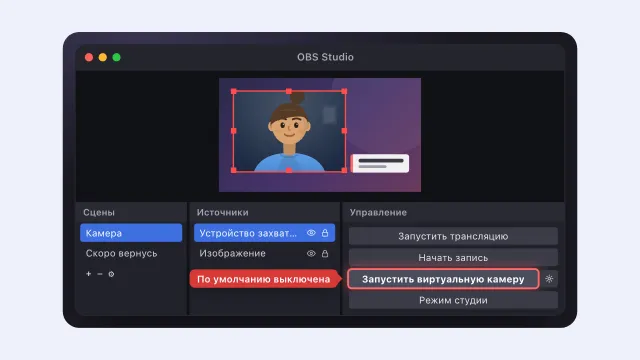
OBS Studio бесплатен и умеет то, чего не умеют остальные: сцены, оверлеи, экран плюс камера, прямые трансляции и виртуальная камера, которая передаёт результат в Zoom или Meet. В инструкции по OBS на Mac всё разобрано по шагам.
Чего не умеет: это студия, так что сначала придётся собрать сцены. Если вам нужна именно виртуальная камера, в обзоре виртуальных камер для Mac OBS сравнивается с ManyCam, Camo, Airtime и CamLoop.
Отойти от звонка: CamLoop
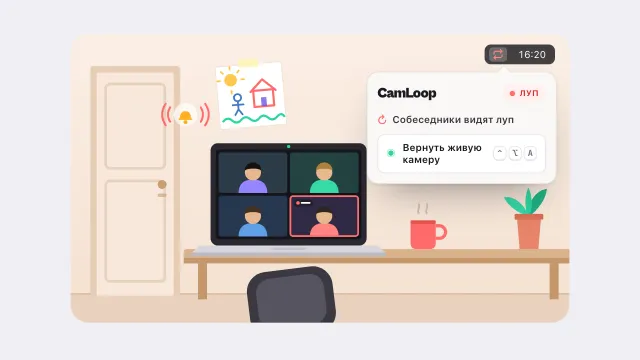
CamLoop делаем мы, учитывайте это, читая этот пункт. Он записывает несколько секунд вашего видео и крутит их лупом через свою виртуальную камеру, чтобы вы могли на минуту открыть дверь или налить кофе, а ваше окошко в эфире по-прежнему показывало вас за столом. Одна горячая клавиша переключает на луп и обратно. Звук CamLoop не трогает, так что микрофон работает как обычно, и вы сможете ответить, если вас позовут по имени.
Чего не умеет: он делает одну вещь. Никаких эффектов, записи и стримов. Начать можно бесплатно; Pro стоит $4.99 в месяц или $49 один раз и входит в Setapp.
Частые вопросы
Какая программа для камеры MacBook лучшая? Для большинства хватает того, что уже установлено: Photo Booth, чтобы посмотреть на себя, меню «Видеоэффекты», чтобы лучше выглядеть на созвонах, и QuickTime Player для записи. Ставьте что-то ещё только под задачу, с которой они не справляются, например iPhone вместо веб-камеры или стрим.
Есть ли бесплатная программа для веб-камеры на Mac? Да. Photo Booth, FaceTime и QuickTime Player есть на каждом Mac, Hand Mirror бесплатен в Mac App Store, а OBS Studio бесплатный и с открытым кодом.
Как улучшить картинку с камеры MacBook? Сядьте лицом к свету, поднимите ноутбук так, чтобы камера была на уровне глаз, и протрите объектив. Потом включите «Студийный свет» или «Портрет» в меню «Видеоэффекты». Для заметного скачка используйте iPhone как веб-камеру через «Камеру Continuity».
Нужна ли отдельная программа, чтобы камера работала в Zoom или Teams? Нет. Программы для звонков работают с камерой напрямую, её выбирают в настройках видео. Приложения из этого обзора добавляют сверху проверку, эффекты, камеру получше или луп.
Камера пропала или показывает чёрный экран? Начните со списка решений, когда камера на Mac не работает. Не знаете даже, как называется встроенная камера? В статье о камере на MacBook есть названия и три программы, которые её открывают.