Как использовать виртуальную камеру в Microsoft Teams на Mac
Teams относится к виртуальной камере как к любой другой веб-камере: если её видит macOS, её видит и Teams. Настройка занимает около минуты, а единственная особенность Teams в том, что он строже большинства приложений относится к обновлению списка: почти всегда нужен полный перезапуск. В этом гайде: как направить Teams на CamLoop, OBS или любую другую виртуальную камеру на Mac, плюс решения для пустого списка, включая случай с корпоративным Mac.
В этой статье
Отойдите, не выключая камеру
Виртуальная камера CamLoop делает одно: крутит ваш клип, пока вы отошли от звонка.
 Скачать в Setapp
Что считается виртуальной камерой
Всё, что регистрируется в macOS как камера. Обычные подозреваемые на Mac:
- CamLoop, который записывает несколько секунд с вами и крутит их через свою камеру, чтобы вы могли отойти от встречи и при этом выглядеть на месте.
- OBS Virtual Camera, которая выводит целую сцену OBS со всеми оверлеями. Вот гайд по настройке OBS на Mac.
- Приложения «телефон как камера» и всё остальное, что появляется в списке камер. Обзор лучших виртуальных камер для Mac сравнивает пять, которые действительно имеют значение.
Один порог: начиная с macOS Sonoma существуют только виртуальные камеры на базе системы расширений камеры Apple. CamLoop и актуальные версии OBS подходят, и актуальный клиент Teams показывает их как любую веб-камеру. Очень старые инструменты на устаревшем плагине не появляются вовсе.
Направьте Teams на камеру за четыре шага
- Сначала запустите виртуальную камеру. В CamLoop иконка в строке меню показывает, что камера включена. В OBS нажмите «Запустить виртуальную камеру» на панели «Управление»: по умолчанию она выключена.
- Полностью перезапустите Teams. Teams сканирует список камер при запуске и упрямо не хочет обновлять его потом. Нажмите Cmd+Q и откройте его заново. Закрыть окно недостаточно.
- Откройте настройки устройств в Teams. Нажмите на три точки рядом с фото профиля, затем Настройки → Устройства. Во время встречи это Ещё → Настройки → Параметры устройства.
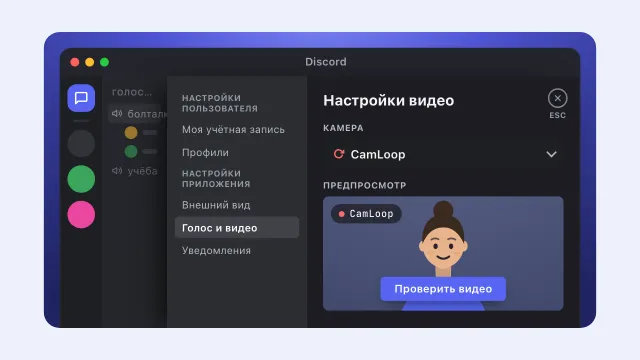
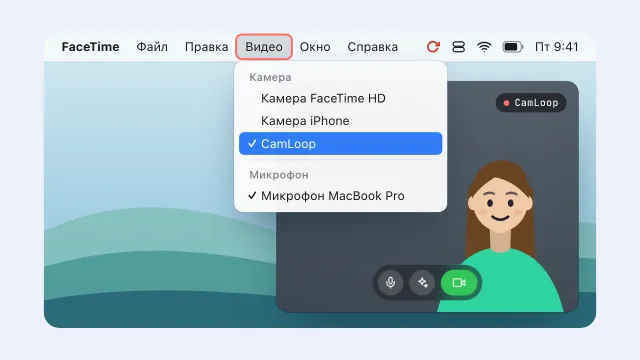
- Выберите камеру. Выберите свою виртуальную камеру в списке «Камера» и проверьте картинку в превью. Готово, выбор сохранится для всех будущих встреч.
- Камера FaceTime HD
- CamLoop
- OBS Virtual Camera
Если камера не появляется
Пройдите по списку по порядку, от самой вероятной причины к самой редкой:
- Разрешите расширение. Каждой современной виртуальной камере нужно одноразовое разрешение в Системные настройки → Основные → Объекты входа и расширения (или в разделе «Конфиденциальность и безопасность» в некоторых сборках macOS 14). Если вы пролистали запрос, камеры пока не существует.
- Убедитесь, что камера запущена. Виртуальная камера существует только пока её приложение её отдаёт. Камера OBS выключена, пока вы не нажмёте «Запустить виртуальную камеру».
- Закройте Teams по-настоящему. Cmd+Q, затем откройте заново. Teams — то самое приложение, где этот шаг важнее всего.
- Дайте Teams доступ к камере. macOS спрашивает при первом обращении Teams к любой камере. Если вы отказали, включите доступ в Системные настройки → Конфиденциальность и безопасность → Камера.
- На корпоративном Mac обратитесь в IT. Политика MDM может вообще запрещать разрешать расширения камеры. Если переключатель так и не появляется в Системных настройках, причина в этом, а не в ошибке.
Всё ещё не помогло? Гайд со всеми решениями по порядку разбирает более редкие случаи, от обновлений macOS до конфликтов с Continuity Camera.
Трюк с лупом, версия для Teams
Дни в Teams — это дни встреч: блоки подряд, где камера остаётся включённой, а изящных способов выйти мало. Никто не хочет быть плиткой, которая гаснет на синке из четырёх человек.
Именно для этого случая и создан CamLoop: запишите несколько секунд, где вы слушаете, а когда понадобится кофе, дверь или просто размяться, одна горячая клавиша (⌃⌄L) переключит вашу картинку на луп. Микрофон продолжает работать как обычно, так что вы услышите своё имя и сможете ответить с другого конца комнаты, а та же клавиша вернёт живую камеру. Гайд о том, как отойти от встречи в Teams, разбирает все четыре честных варианта.
И чтобы сразу прояснить границу, о которой спрашивают чаще всего: луп закрывает вашу плитку с камерой, а не точку статуса. Как долго Teams остаётся зелёным — это отдельная система со своими правилами, и никакой инструмент для камеры её не меняет.
Вопросы
Работает ли OBS Virtual Camera в Microsoft Teams на Mac? Да, с актуальной OBS и актуальным клиентом Teams. Начиная с macOS Sonoma работают только виртуальные камеры на базе системы расширений камеры Apple, то есть OBS Studio 30 и новее. Разрешите расширение в Системных настройках, нажмите «Запустить виртуальную камеру» в OBS, полностью перезапустите Teams, и она появится в разделе Настройки, Устройства.
Почему моя виртуальная камера не появляется в Teams? Почти всегда: расширение камеры так и не было разрешено в Системных настройках, виртуальная камера не запущена, или Teams уже был открыт и не обновил список. Разрешите расширение, запустите камеру, затем полностью закройте Teams через Cmd+Q и откройте заново. На корпоративном Mac политика IT может и вовсе блокировать расширения камеры.
Держит ли луп камеры мой статус в Teams зелёным? Нет. Виртуальная камера подменяет ваш видеопоток, а не ваш статус. Точка в Teams следит за активностью клавиатуры и мыши и желтеет примерно через пять минут бездействия независимо от того, что показывает камера. Луп закрывает момент в кадре, точка — отдельная система.
Виртуальная камера — это то же самое, что эффекты фона в Teams? Нет. Размытие и замена фона меняют то, что у вас за спиной, а живая камера продолжает работать. Виртуальная камера подменяет сам видеопоток, поэтому может показывать сцену OBS, камеру телефона или луп, где вы выглядите на месте, пока вы отошли.
Настраиваете с нуля? Двухминутный гайд по настройке CamLoop поможет установить и разрешить камеру, а обзор виртуальных камер подскажет, какой инструмент выбрать, прежде чем направлять на него Teams.