Blog et guides
Des textes courts et pratiques sur la fatigue de la caméra, l’art de s’éclipser d’une visio sans passer au noir, et comment tirer le meilleur de CamLoop.
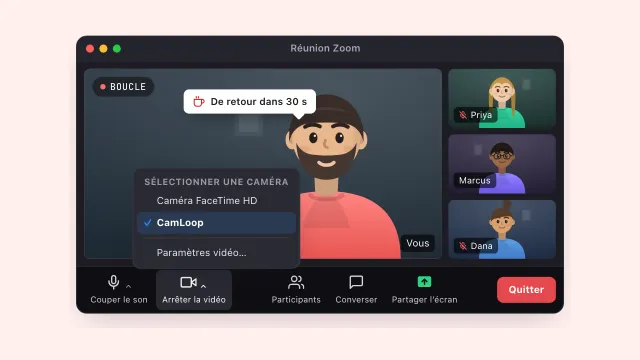 S’éclipser d’un appelComment s’éclipser d’un appel Zoom sans couper votre caméraQuatre façons honnêtes de faire une courte pause tout en ayant l’air présent.
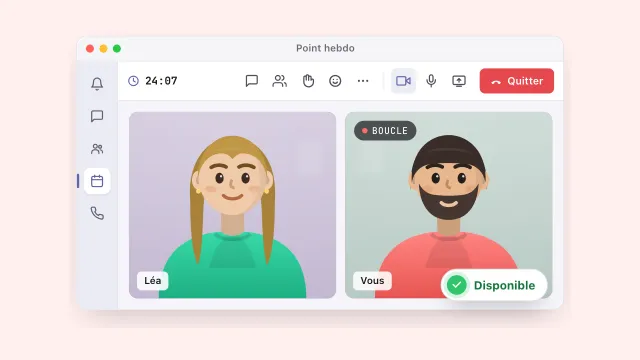 S’éclipser d’un appelComment s’éclipser d’une réunion Microsoft Teams sans que personne ne le remarqueLes mêmes quatre options, adaptées à Microsoft Teams et à sa culture de la caméra allumée.
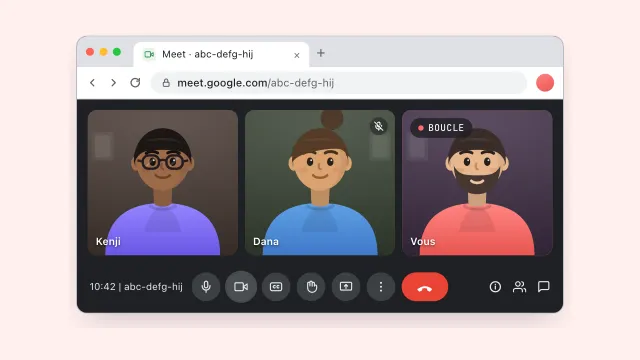 S’éclipser d’un appelComment s’éclipser d’un appel Google Meet sans couper votre caméraRaccourcis, flou, conversation et boucle, adaptés à Meet dans le navigateur.
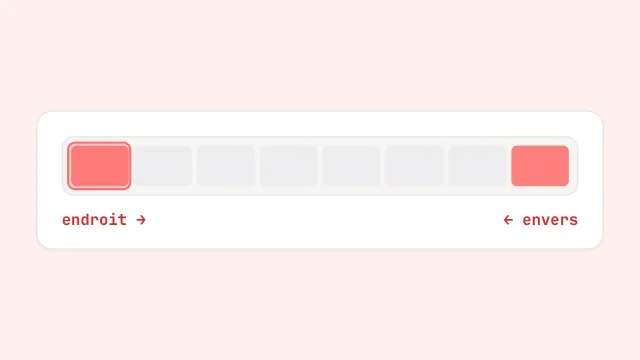 S’éclipser d’un appelComment lire votre webcam en boucle sur Mac (deux méthodes, pas à pas)Deux façons de diffuser une vidéo en boucle comme caméra, et ce qui rend une boucle crédible.
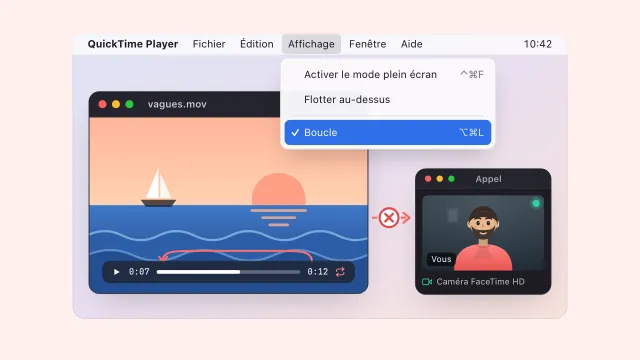 S’éclipser d’un appelLire une vidéo en boucle sur Mac (QuickTime, IINA)La Boucle de QuickTime, IINA et VLC, et pourquoi une fenêtre de lecteur n’atteint pas votre appel.
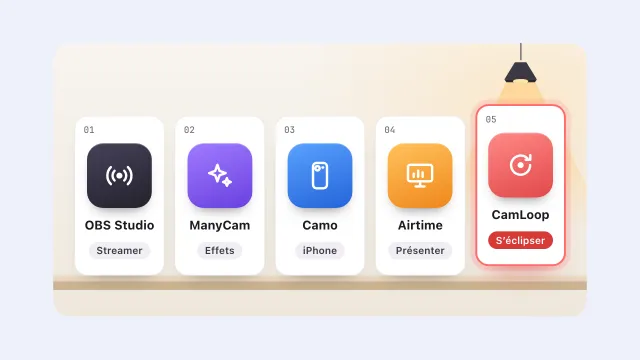 Caméra virtuelleLes 5 meilleures caméras virtuelles et webcams pour Mac en 2026OBS, ManyCam, Camo, Airtime et CamLoop, chacune associée honnêtement à l’usage qui lui convient.
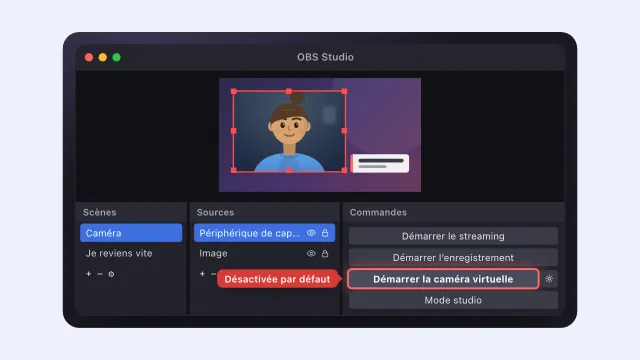 Caméra virtuelleComment configurer OBS Virtual Camera sur Mac (et quand vous n’en avez pas besoin)Installer, démarrer et réparer la caméra virtuelle en deux minutes, et quand OBS n’est pas nécessaire du tout.
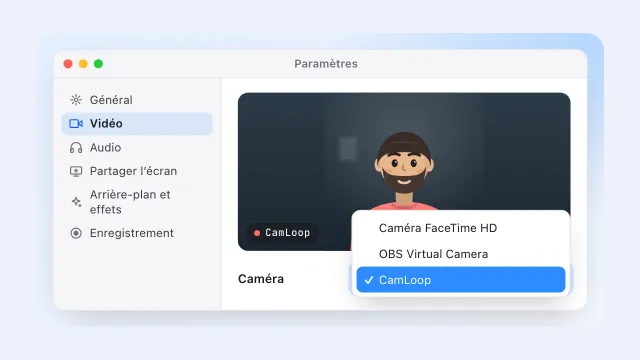 Caméra virtuelleUtiliser une caméra virtuelle dans Zoom sur MacPointer Zoom vers CamLoop ou OBS en une minute, changer de caméra en pleine réunion, et la liste des correctifs.
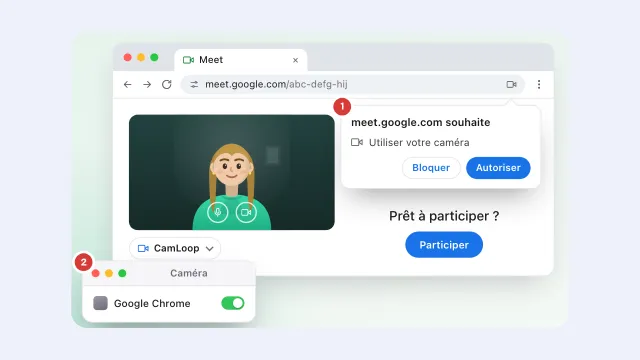 Caméra virtuelleUtiliser une caméra virtuelle dans Google Meet sur MacMeet vit dans le navigateur, donc la caméra aussi : l’installation, les deux autorisations et les correctifs.
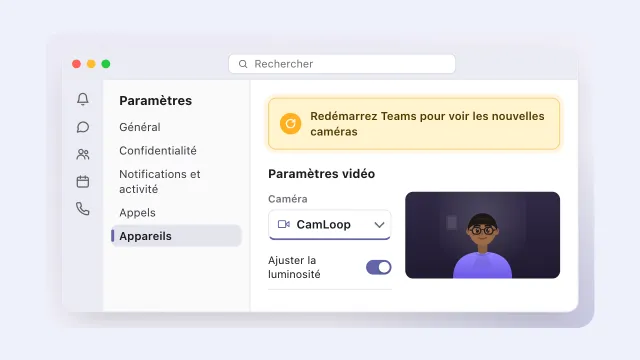 Caméra virtuelleUtiliser une caméra virtuelle dans Microsoft Teams sur MacLe sélecteur Appareils, le redémarrage complet que Teams exige, et le cas du Mac géré par l’entreprise.
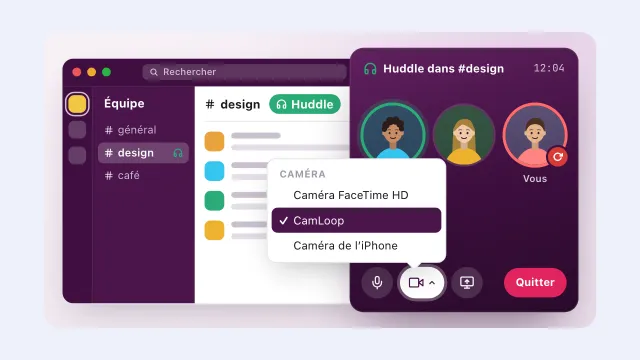 Caméra virtuelleUtiliser une caméra virtuelle dans les huddles Slack sur MacOù Slack cache le sélecteur de caméra, la fermeture complète qui le révèle, et la vidéo par défaut dans les huddles.
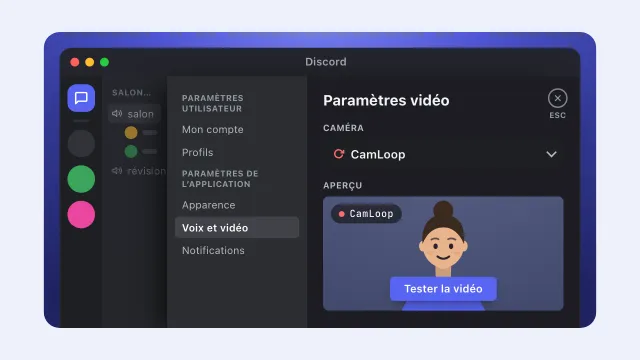 Caméra virtuelleUtiliser une caméra virtuelle dans Discord sur MacBrancher Discord sur CamLoop ou OBS en une minute, plus la courte liste de solutions si le sélecteur est vide.
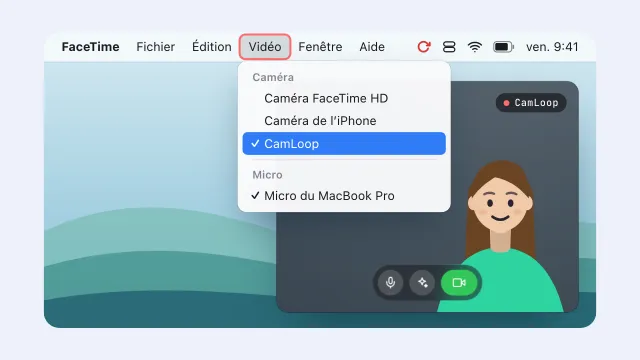 Caméra virtuelleUtiliser une caméra virtuelle dans FaceTime sur MacFaceTime range son sélecteur de caméra dans le menu Vidéo, nulle part ailleurs. Réglage, effets perdus et correctifs.
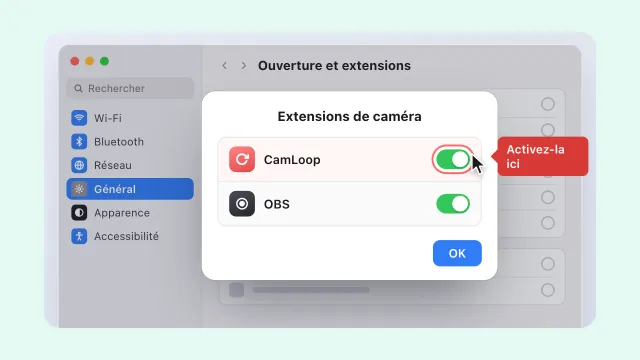 DépannageLa caméra virtuelle n’apparaît pas sur Mac ? Tous les correctifs, dans l’ordreLes six solutions, de l’approbation de l’extension aux Mac gérés par l’entreprise, qui règlent presque tous les cas de caméra absente.
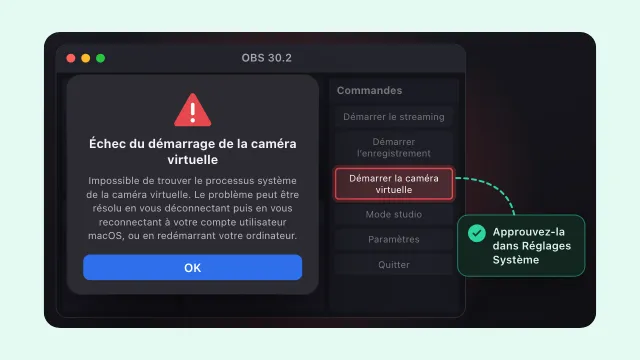 DépannageOBS : « Impossible de trouver le processus système de la caméra virtuelle »Ce que signifie vraiment cette erreur OBS, et les correctifs dans l’ordre qui la règle le plus vite.
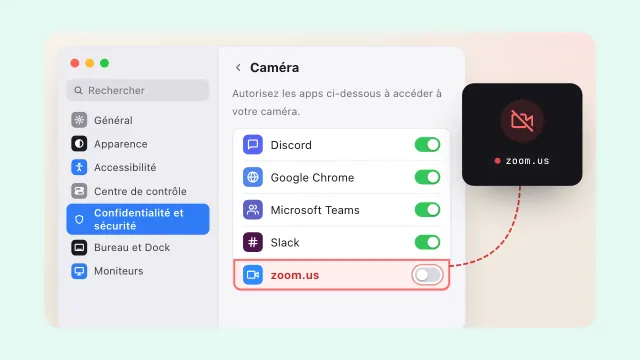 DépannageLa caméra de votre Mac ne marche pas ? Toutes les solutions pour Zoom, Meet et TeamsSept solutions dans l’ordre, de l’app qui monopolise la caméra à l’iPhone qui la détourne.
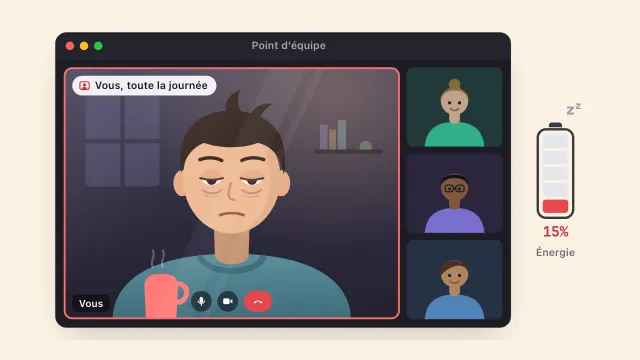 TélétravailLa fatigue de caméra est réelle : pourquoi la visio vous épuise et ce qui aide vraimentCe que dit la recherche de Stanford sur la fatigue Zoom, et cinq parades concrètes.
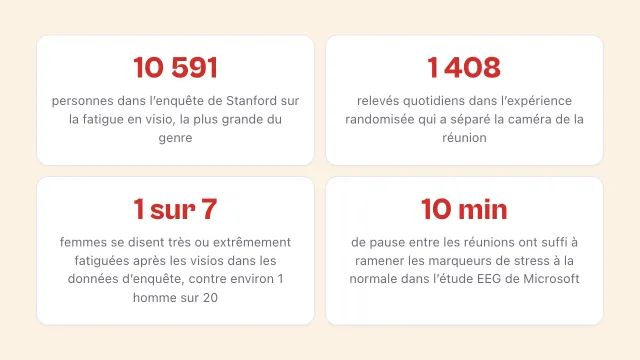 TélétravailFatigue de la caméra en chiffres : ce que dit vraiment la rechercheL’enquête de Stanford auprès de 10 000 personnes, l’écart entre femmes et hommes, et la recherche EEG de Microsoft, avec les sources.
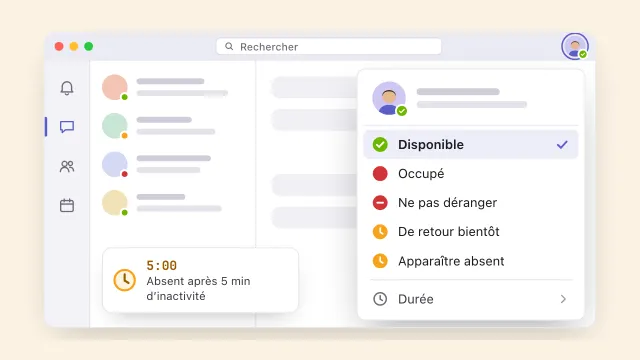 TélétravailAu bout de combien de temps Teams se met en orange ? (Et comment le garder vert ?)Comment fonctionne vraiment la présence, pourquoi les agitateurs de souris sont une mauvaise idée, et ce qu’une boucle caméra peut et ne peut pas faire.
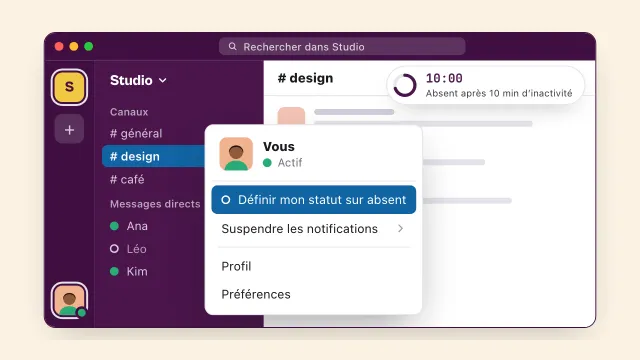 TélétravailComment rester actif sur Slack (et ce qui marche vraiment)Le délai d’absence de 10 minutes, ce qui aide légitimement, et ce qu’une boucle caméra peut et ne peut pas faire.
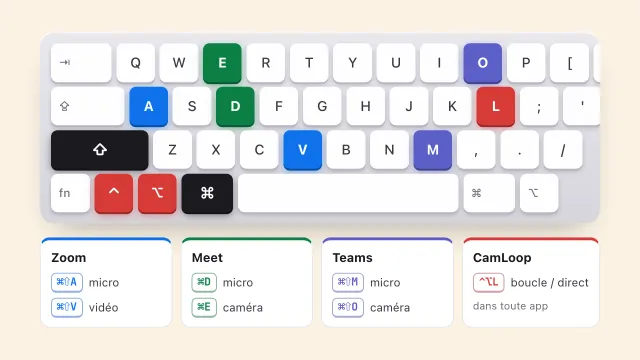 TélétravailRaccourcis clavier Zoom, Meet et Teams sur Mac : l’antisècheL’antisèche : caméra, micro, main levée, partage et conversation pour les trois apps, plus les raccourcis globaux.
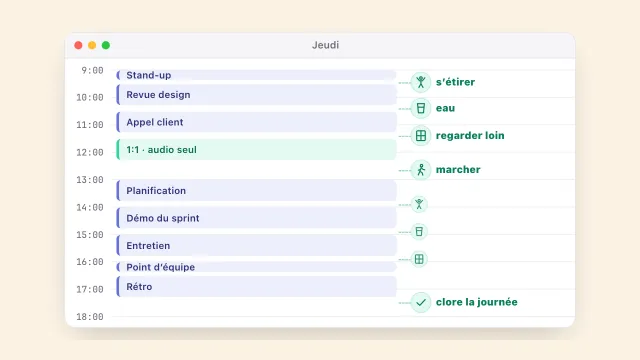 TélétravailDes rituels de pause qui survivent à une journée de réunions enchaînéesSix petits rituels, aucun plus long qu’un café, qui rendent ses creux à une journée de réunions.
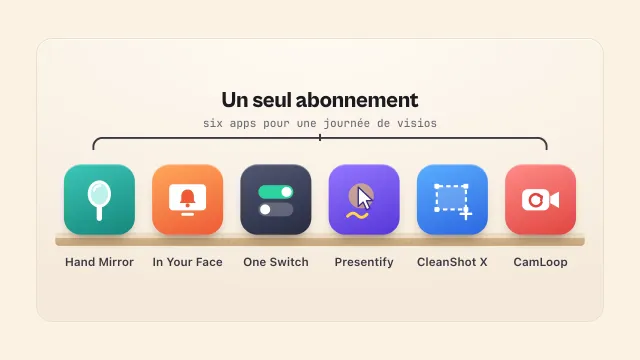 TélétravailMeilleures apps Setapp pour visios et télétravailSix apps pour une journée de visios : le contrôle caméra, le rappel plein écran, un écran net, l’annotation, la capture et la boucle.
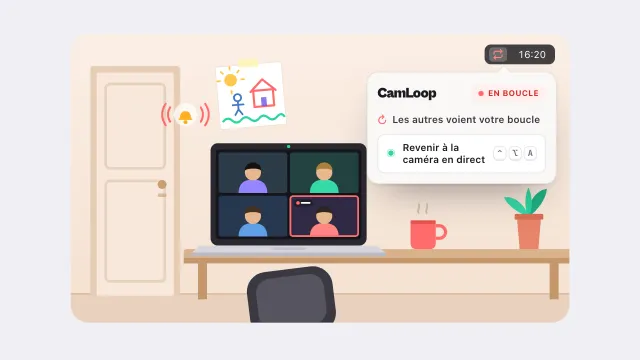 À proposPourquoi nous avons créé CamLoopL’histoire de fatigue de la caméra derrière l’app, et comment elle fonctionne.
 ComparatifsCamLoop vs OBS Virtual Camera : lequel utiliser pour se mettre en boucle en appel ?Quand utiliser l’un ou l’autre pour se mettre en boucle en appel. CamLoop, zéro configuration ; OBS, pour un contrôle de production total.
ComparatifsCamLoop vs ManyCam : lequel utiliser pour se mettre en boucle en appel ?Un studio vidéo en direct complet face à une boucle à un seul raccourci. Lequel convient à ce que vous cherchez.
ComparatifsCamLoop vs couper la caméraL’alternative élégante au passage au noir pour les courtes pauses, avec votre son toujours en direct.
ComparatifsCamLoop vs OBS Virtual Camera : lequel utiliser pour se mettre en boucle en appel ?Quand utiliser l’un ou l’autre pour se mettre en boucle en appel. CamLoop, zéro configuration ; OBS, pour un contrôle de production total.
ComparatifsCamLoop vs ManyCam : lequel utiliser pour se mettre en boucle en appel ?Un studio vidéo en direct complet face à une boucle à un seul raccourci. Lequel convient à ce que vous cherchez.
ComparatifsCamLoop vs couper la caméraL’alternative élégante au passage au noir pour les courtes pauses, avec votre son toujours en direct.
Installer CamLoop en deux minutes Installez CamLoop et approuvez l’extension caméra macOS, avec les solutions rapides si elle n’apparaît pas comme caméra.
 Obtenir sur Setapp